实践指南
本文档是 Web 应用 / Postgres DB / Kubernetes 集群 三类自动化巡检助手的实操配置指南,通过清晰的步骤说明、截图指引和关键注意事项,帮助用户快速完成从前期准备、智能体配置到链路发布、结果验证的全流程实践。
核心内容覆盖
- Web 应用巡检助手:Web 服务健康巡检(定时 / 按需触发)、异常告警与 HTML 报告自动生成;
- Postgres DB 助手:PostgreSQL 数据库 8 类核心指标巡检、风险项识别与标准化报告推送;
- Kubernetes 集群巡检助手:K8s 集群节点 / Pod / 工作负载异常检测、状态汇总与可视化报告输出。
Web应用巡检助手配置指南
一、功能概述
「Web 应用巡检助手」可对指定的 Web 服务进行定时或按需健康巡检,自动采集访问结果并进行汇总分析,异常时通过配置渠道及时告警,帮助运维人员零代码快速搭建自动化巡检告警流程。
该能力适用于常规可用性监控、上线前巡检验证以及异常后的持续观测场景。
核心能力
Web 应用巡检助手通过「触发 → 自动巡检 → 结果汇总 → 异常通知」形成完整的巡检闭环:
- 🕒 多触发方式:支持定时触发、RESTful API调用等多种触发模式
- 🤖 智能体协作:通过「Web应用巡检助手」和「Web应用数据汇总」两个智能体完成数据采集与聚合
- 📢 灵活通知:支持邮件、钉钉、企业微信等多种通知渠道,异常发生时及时告警。
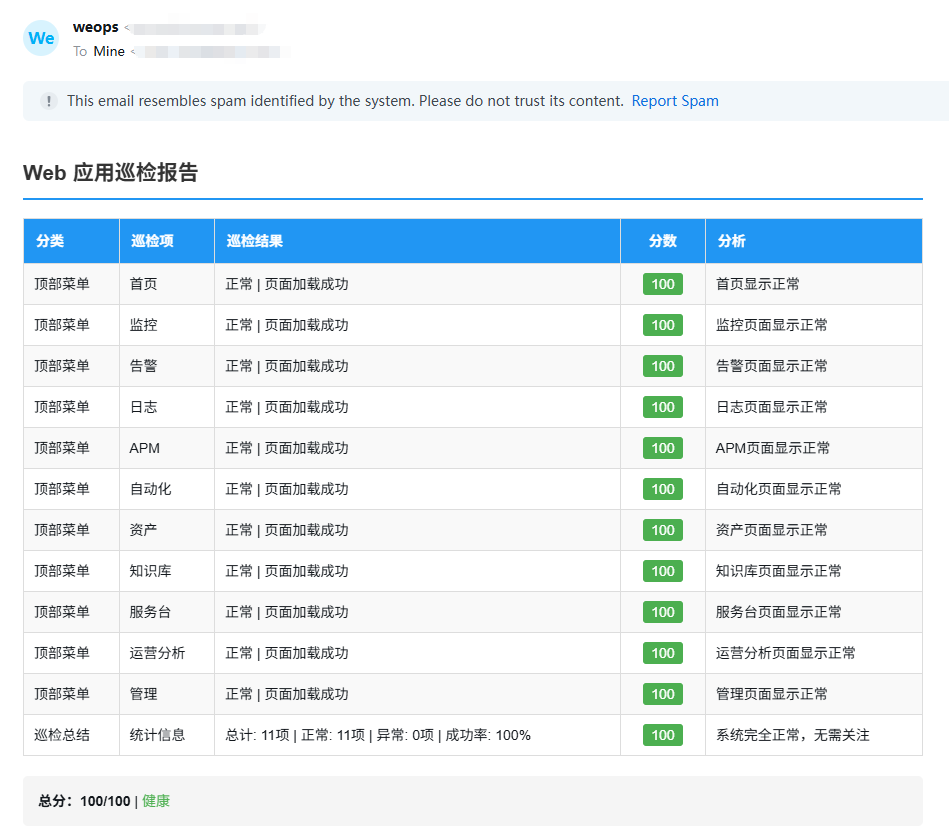
- 📊 标准化报告:自动生成HTML格式可视化巡检报告,包含评分、异常详情,便于快速定位问题
二、适用场景与人群
2.1 适用场景
- 对线上 Web 服务进行周期性健康检查
- 在业务高峰前后自动执行可用性巡检
- 发现异常时第一时间通知相关人员
2.2 适用人群
- 运维人员:快速搭建Web服务监控告警流程
- 开发人员:为自研Web应用配置基础健康检查
- 业务人员:查看巡检报告与告警结果
三、使用前准备(重要)
在开始配置 Web 应用巡检助手前,请确保已完成以下准备工作:
3.1 已配置 LLM 模型
- 登录BlueKing Lite平台 → OpsPilot导航栏 → 模型 → LLM Model → 添加并启用可用的LLM模型
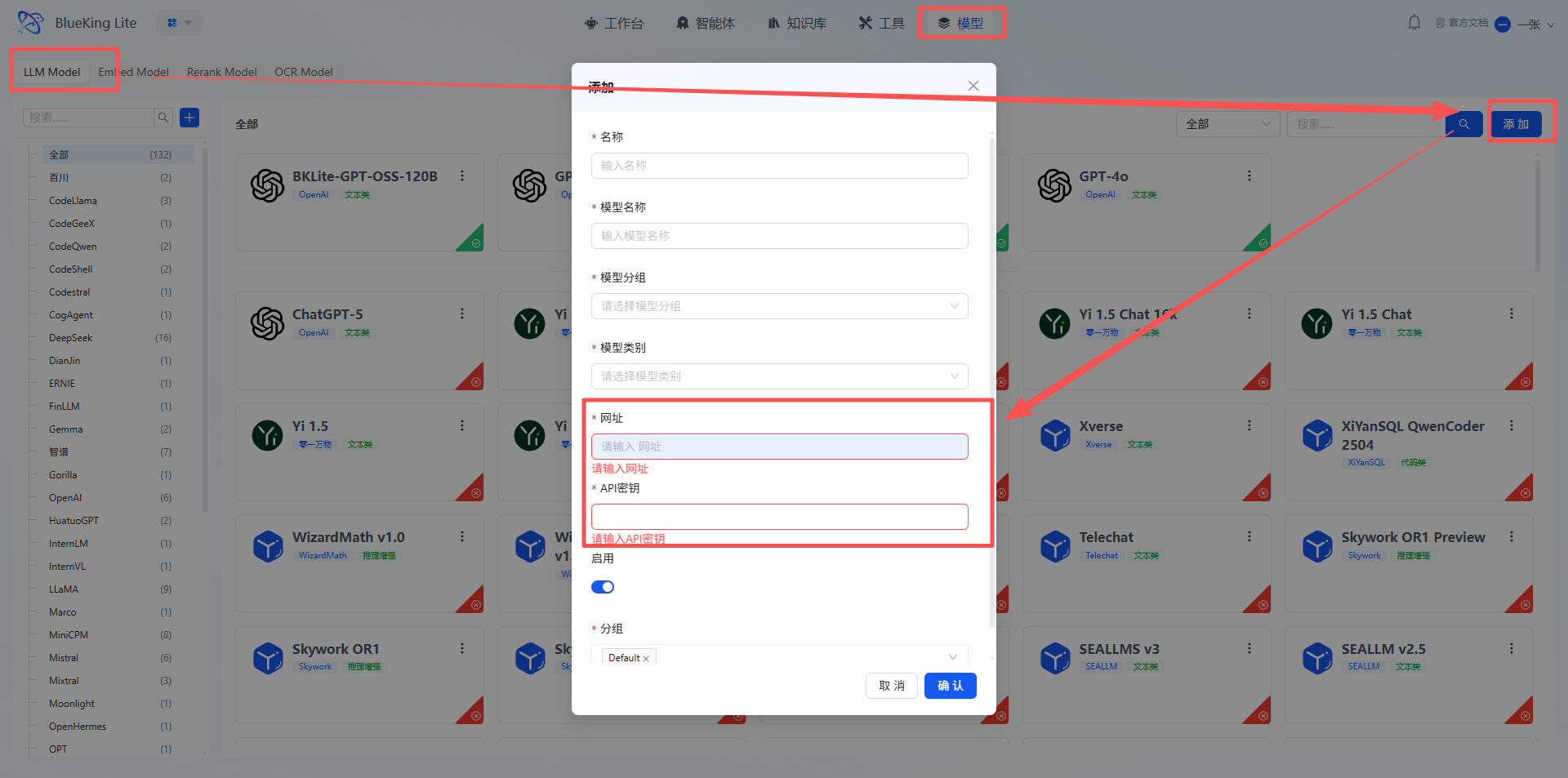
- 模型名称:模型的官方技术名称(如
gpt-oss:120b),需与接口侧定义一致。 - 网址:模型接口的 API 地址(如
https://new-api.pawlab.dev/v1)。 - API密钥:访问该模型接口的授权密钥,需妥善保管。
3.2. 已配置通知方式
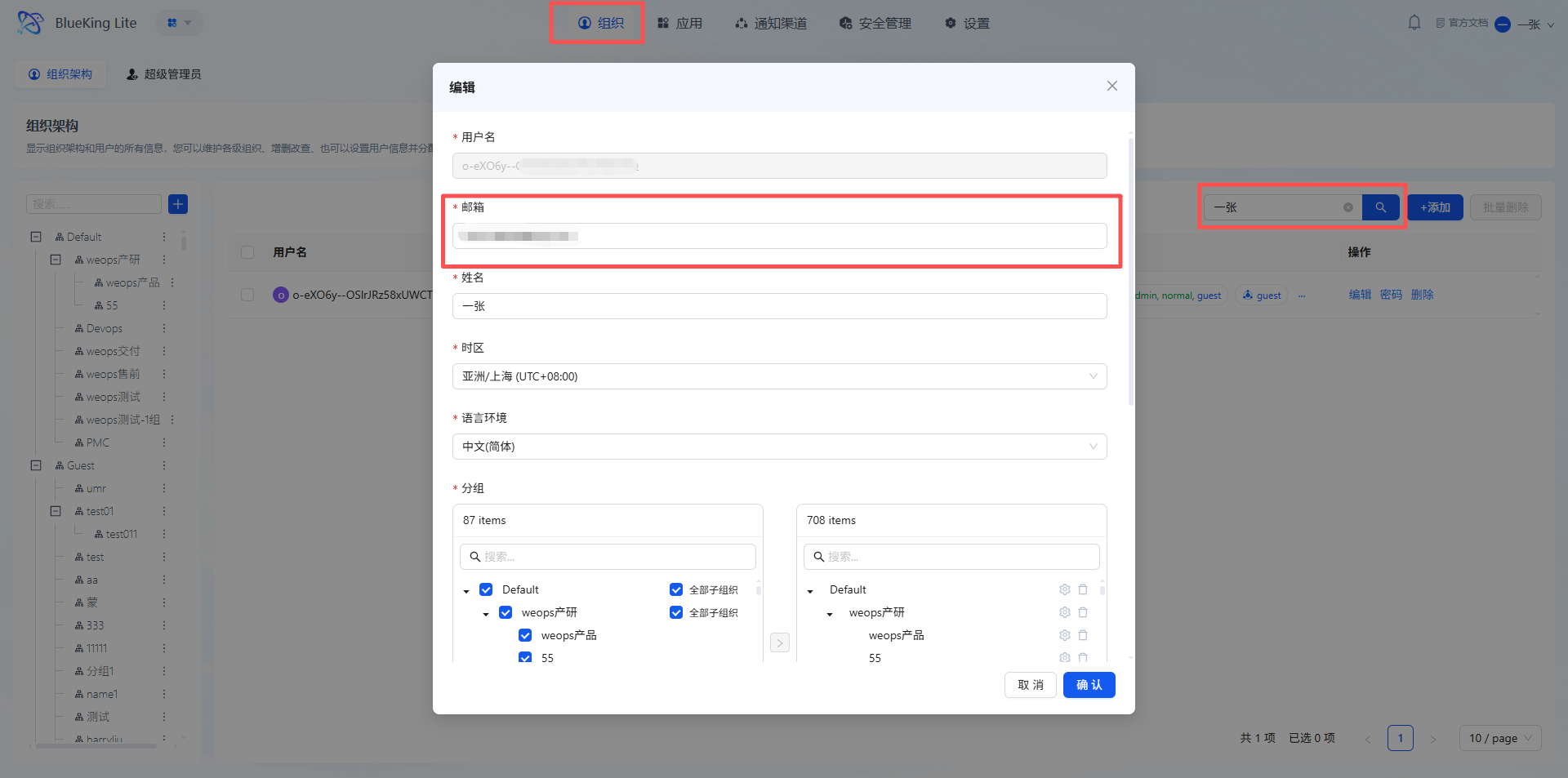
- 登录BlueKing Lite平台 → Setting导航栏 → 组织 → 搜索用户名 → 配置接收报告的邮箱(钉钉/企微可配置机器人Webhook)
3.3 已配置智能体节点
需先在「智能体」模块完成两个核心智能体的配置,再回到工作台关联使用:
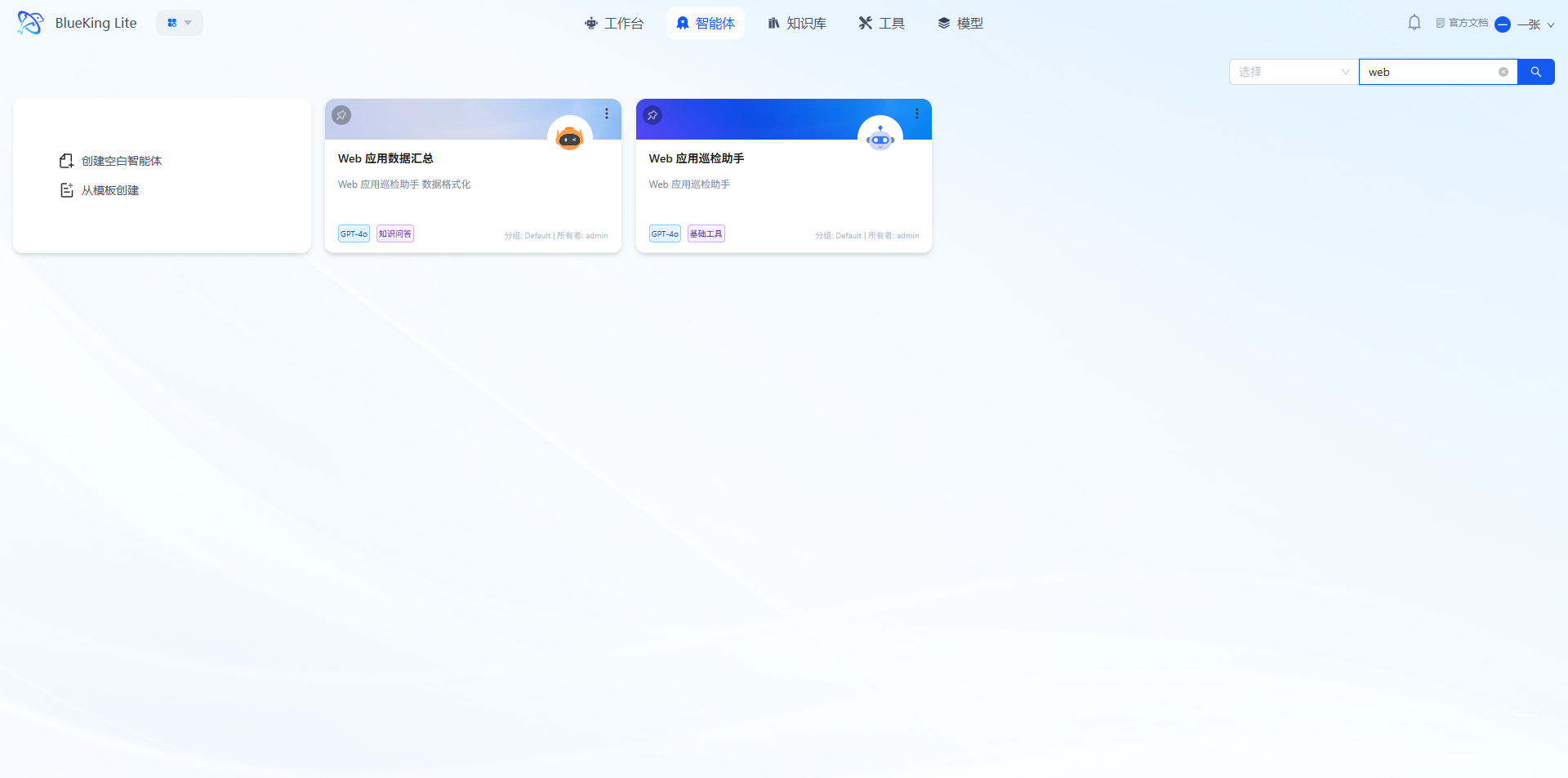
智能体1:Web应用巡检助手
- 核心功能:执行Web应用自动化巡检任务,按固定顺序检查目标页面所有菜单并记录状态,输出包含各菜单检查结果的基础巡检报告。
- 配置步骤:·
- 在「智能体」列表中选择「Web应用巡检助手」,进入配置页面;
- 在配置面板中选择并配置适配的LLM模型;
- 在提示词配置区域,补充巡检登录信息(用户名、密码);
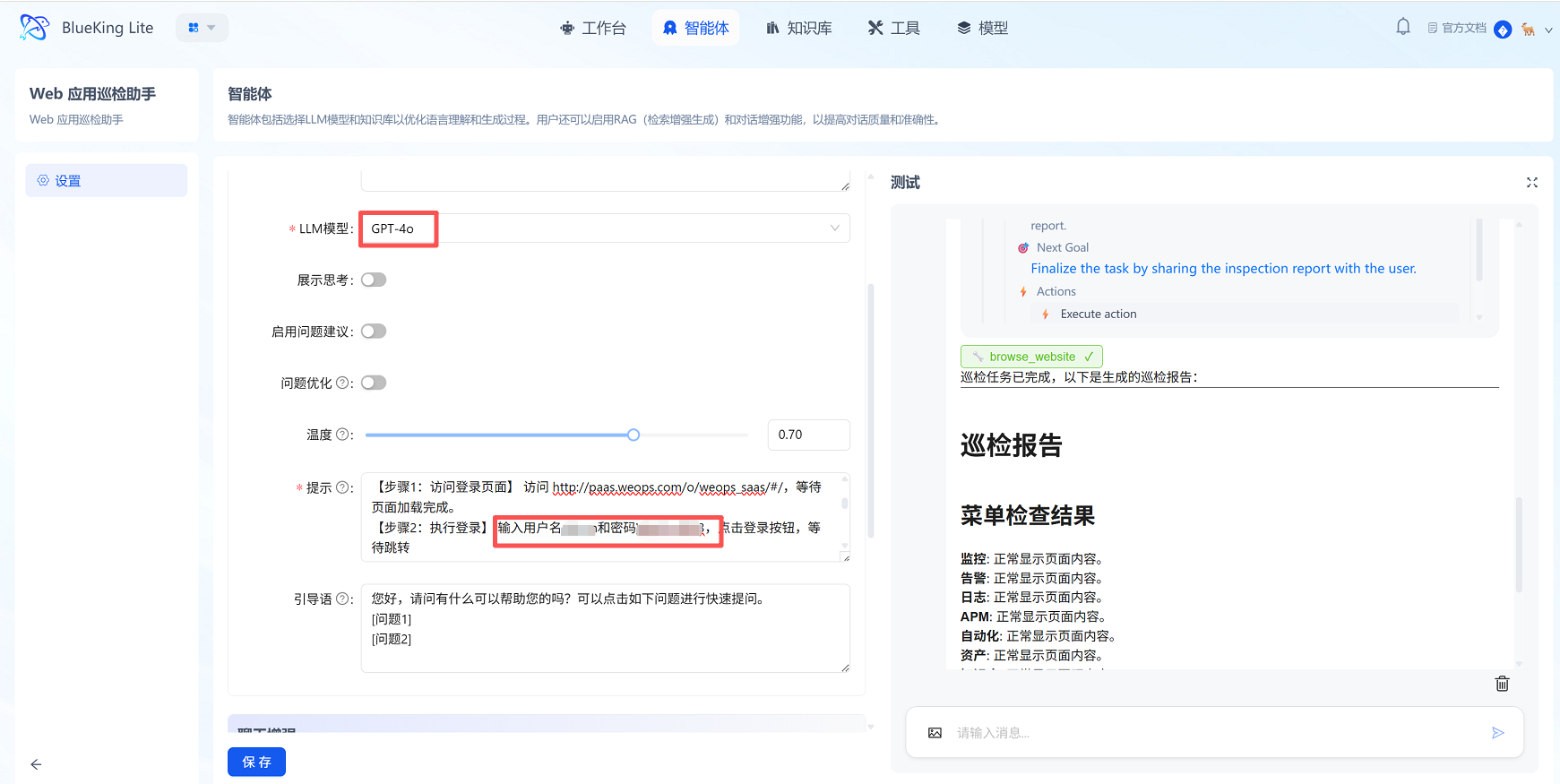
- 配置工具【Browser_USE】确认配置无误后,点击「保存」。
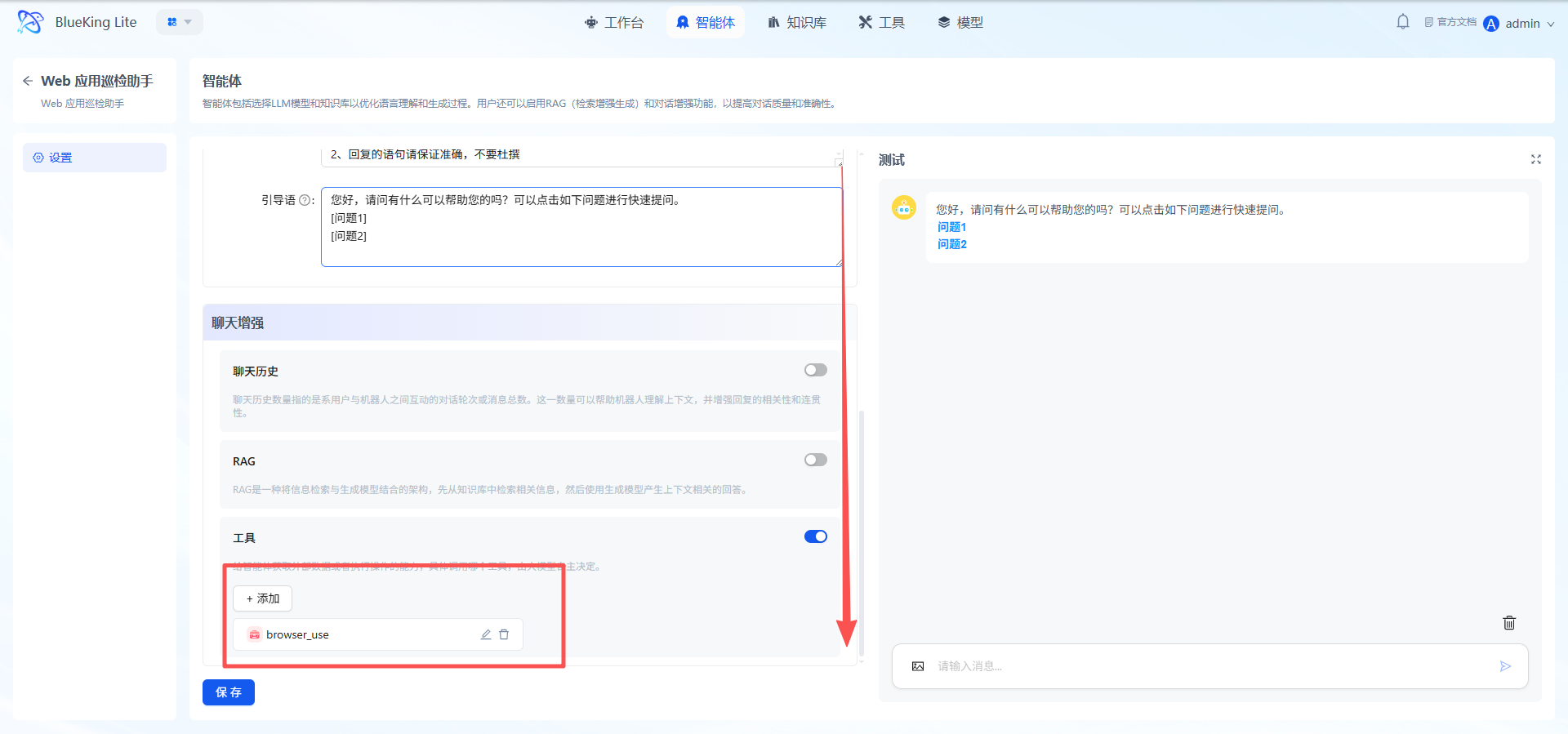
智能体2:Web应用数据汇总
- 核心功能:将巡检原始结果加工为标准化HTML邮件表格报告,按规则对巡检项评分、计算总分与总评,生成可直接嵌入邮件的可视化报告。
- 配置步骤:
- 在「智能体」列表中选择「Web应用数据汇总」,进入配置页面;
- 在配置面板中选择并配置适配的LLM模型;
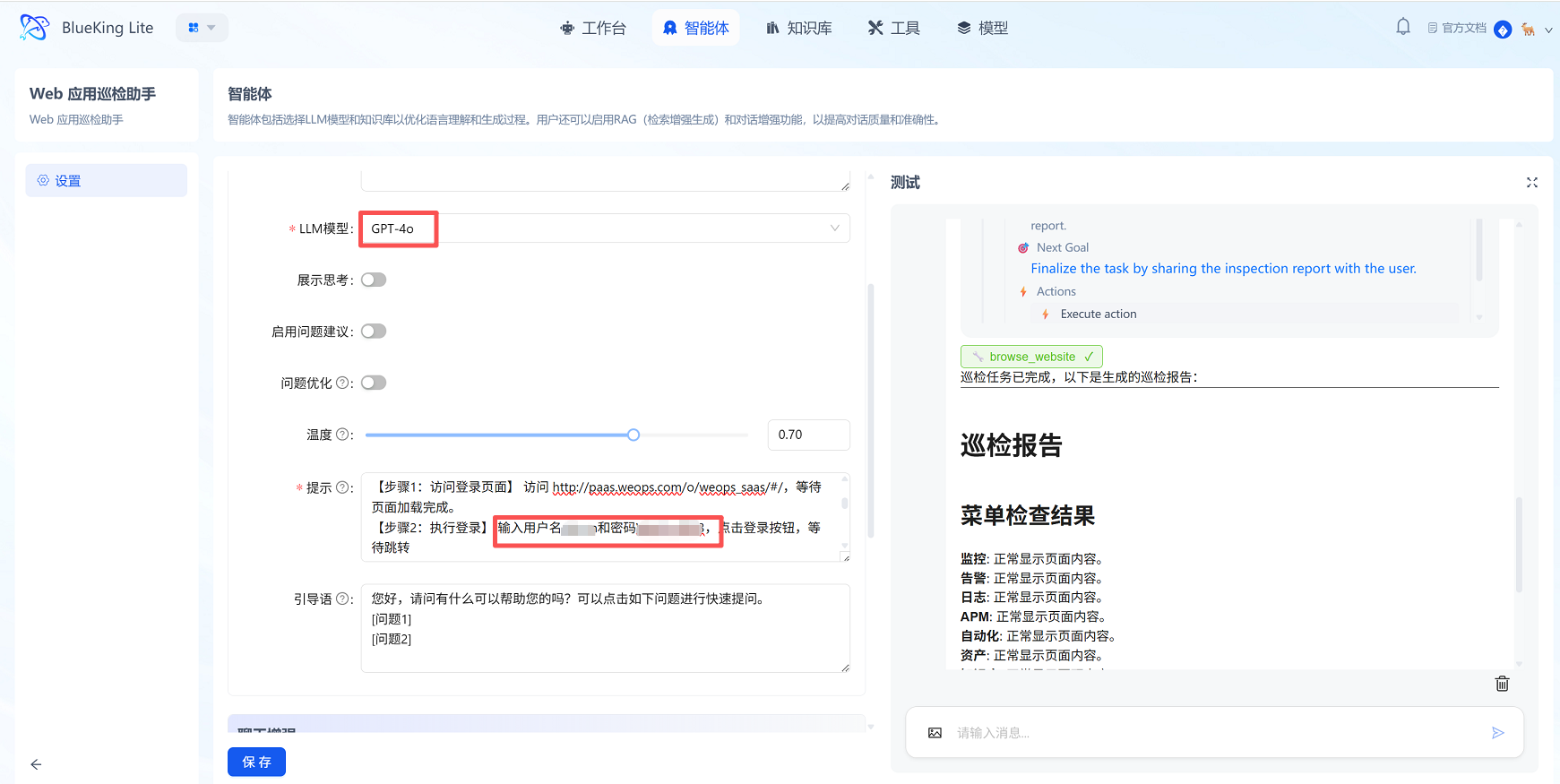
- 确认配置无误后,点击「保存」。
四、操作步骤
✅ 关键提示:进入本环节前,请确保已完成「使用前准备」的所有配置,否则将无法顺利完成链路配置。
4.1 进入配置页面
- OpsPilot导航栏 → 工作台 → 点击「Web应用巡检助手」卡片,进入配置画布。
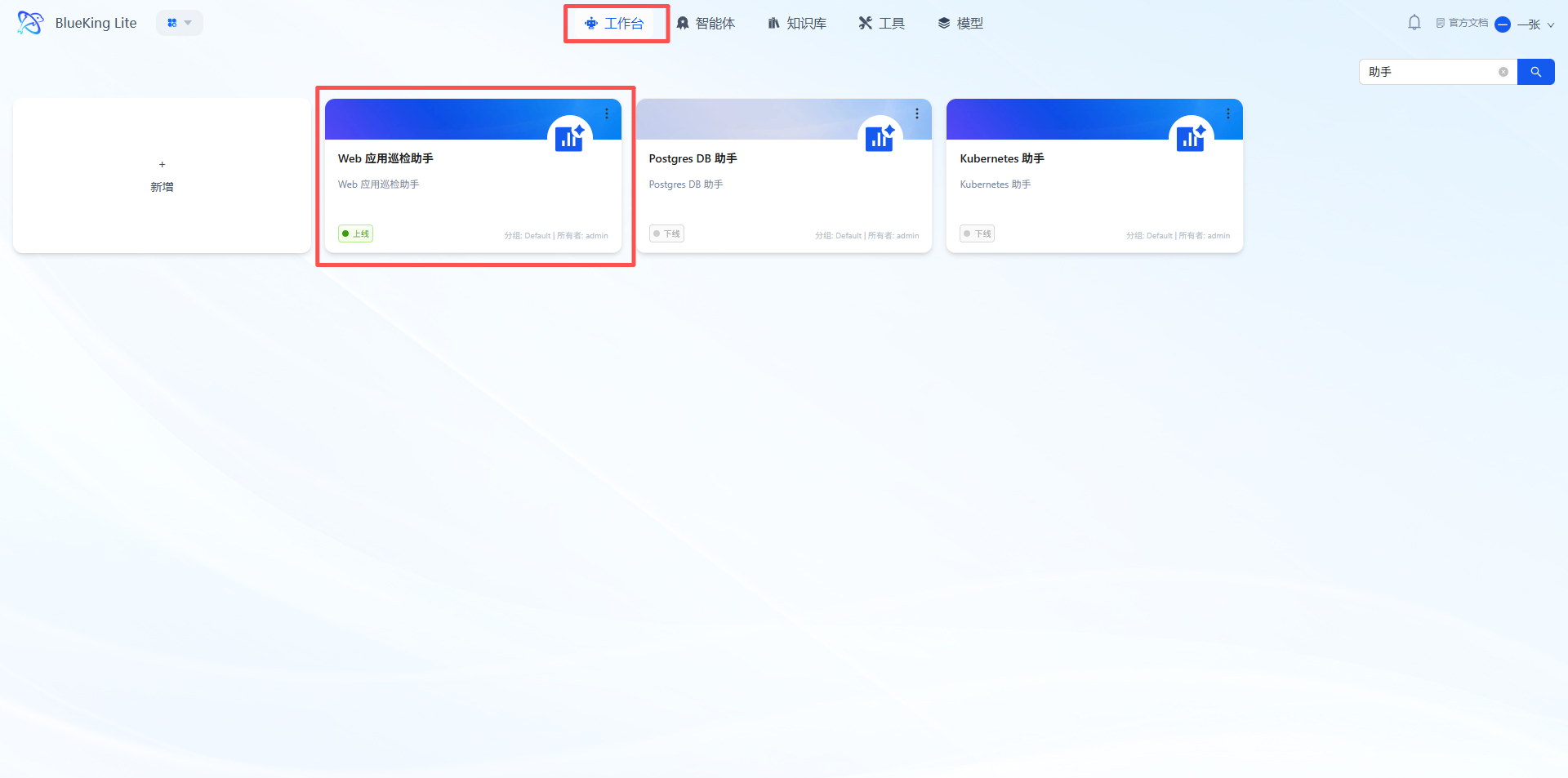
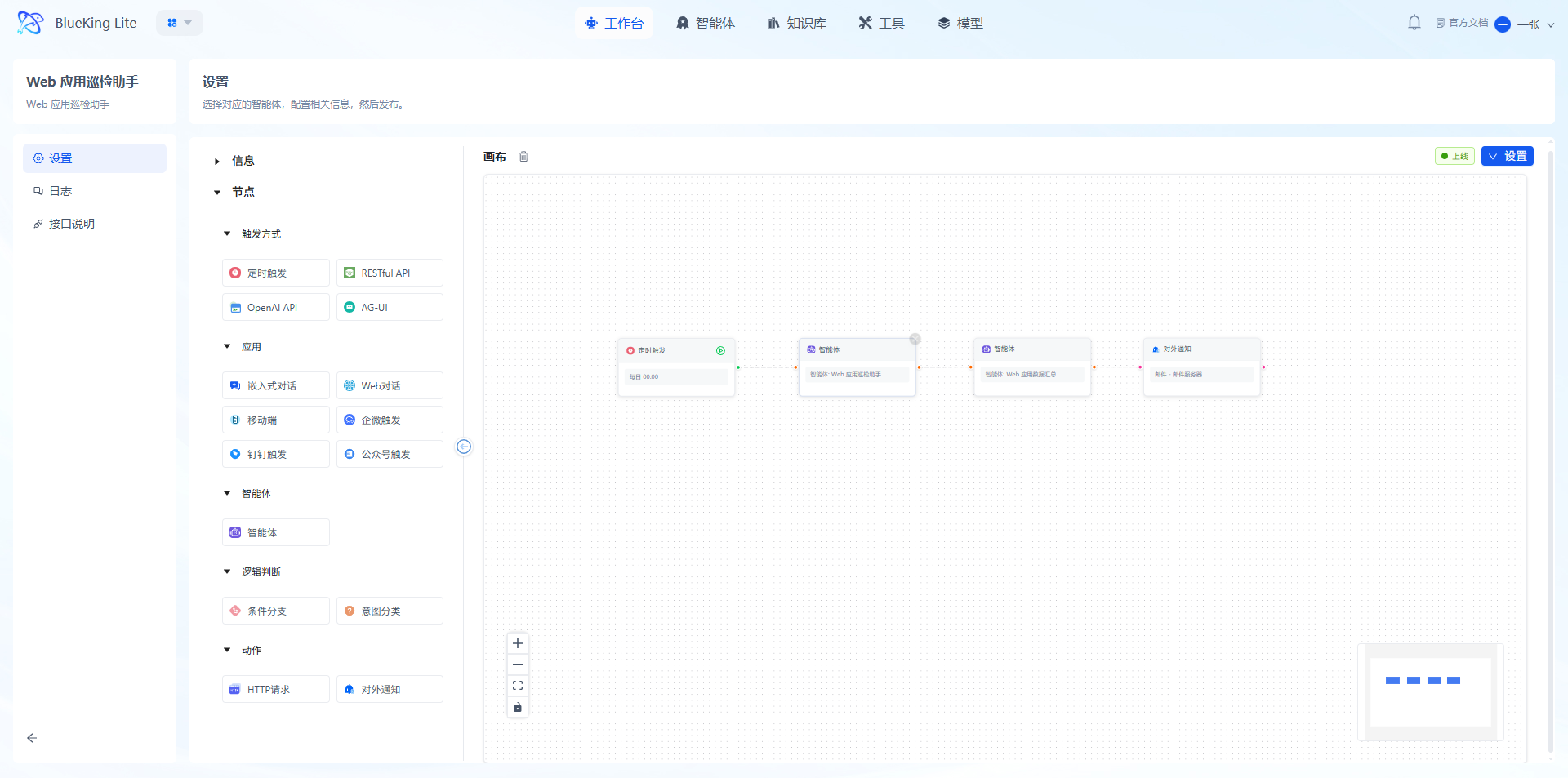
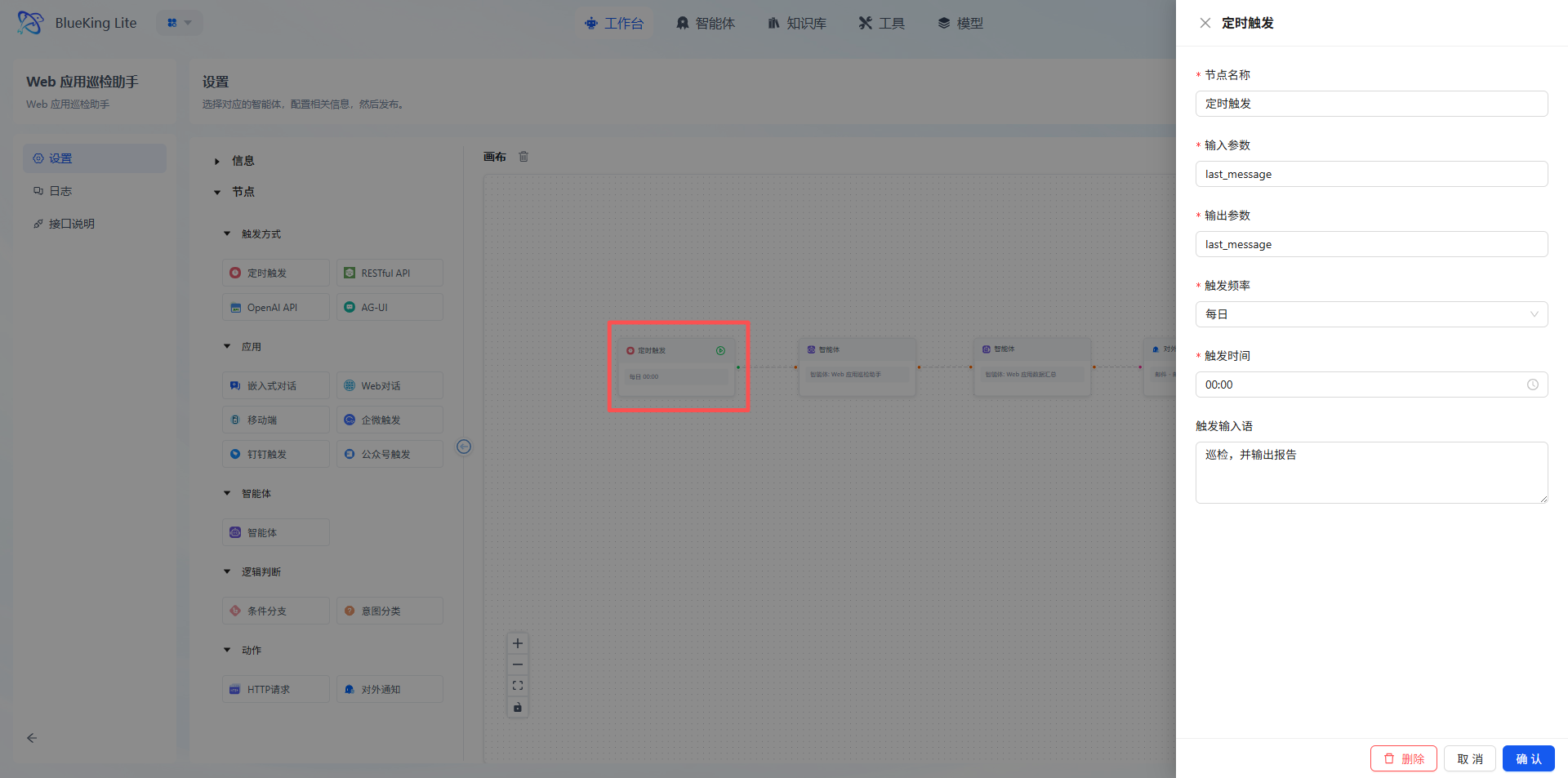
说明:画布已默认生成「定时触发 → Web应用巡检助手 → Web应用数据汇总 → 对外通知」的完整链路,只需依次配置每个节点的参数:
4.2 设置触发方式
- 点击画布中的「定时触发」节点,打开配置弹窗:
- (可选)其他触发方式,如RESTful API 触发:切换触发模式为「RESTful API」,配置 API 调用地址
⚠️ 注意:触发规则需在链路发布后才会生效。
4.3 配置智能体节点
画布中的「Web 应用巡检助手」与「Web 应用数据汇总」节点已默认关联,请确保已配置好智能体的参数。
若无特殊需求,保持默认即可;如需调整,可点击节点选择其他已配置的智能体。
4.4 配置对外通知
- 点击「对外通知」节点,确保已在setting配置好接受的邮箱,配置核心信息:
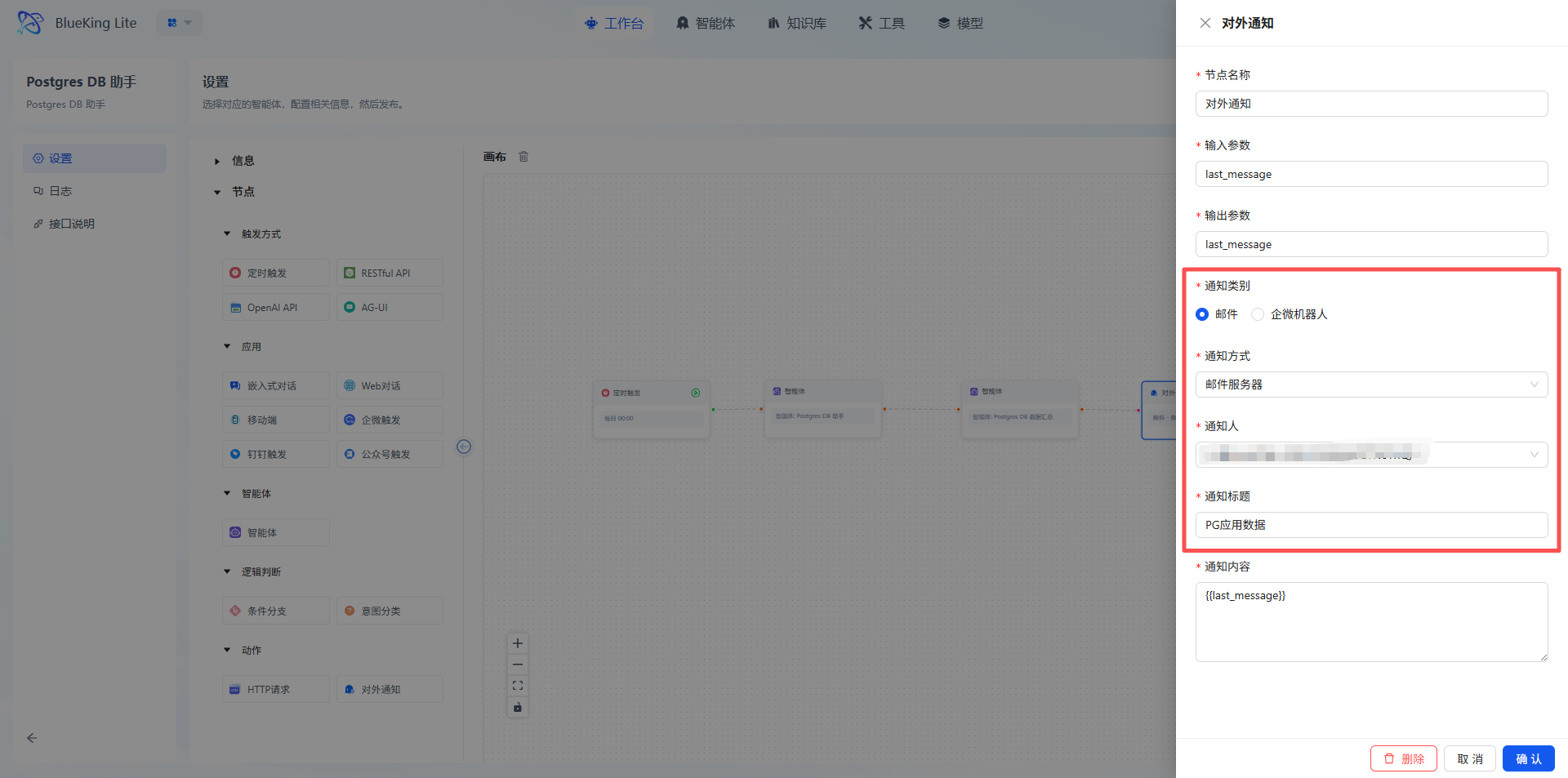
- 通知渠道:选择邮件、企业微信机器人等目标渠道;
- 通知人:添加需接收巡检报告的人员/群组;
- 通知标题:自定义标题(如“WeOps平台Web应用巡检报告”);
- 点击「确认」。
4.5 上线发布与验证
- 确认所有节点配置完成 → 点击「设置」→ 保存&发布;
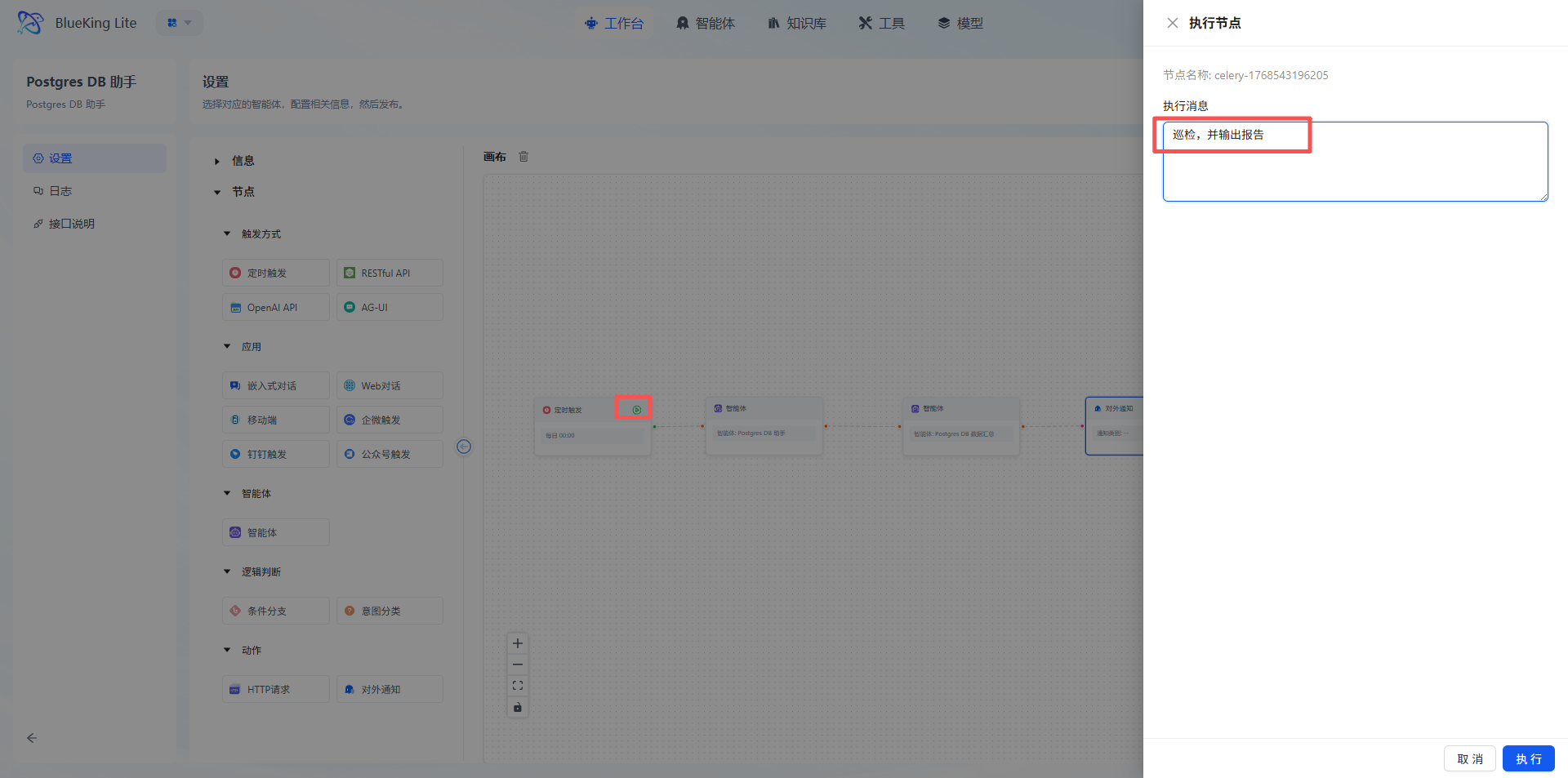
- 触发任务:
- 自动触发:等待定时周期到达
- 手动触发:点击触发节点的 执行节点 按钮,输入【巡检,并生成报告】
- 验证结果:
- 确认通知渠道收到巡检报告
- 日志页面查看执行记录
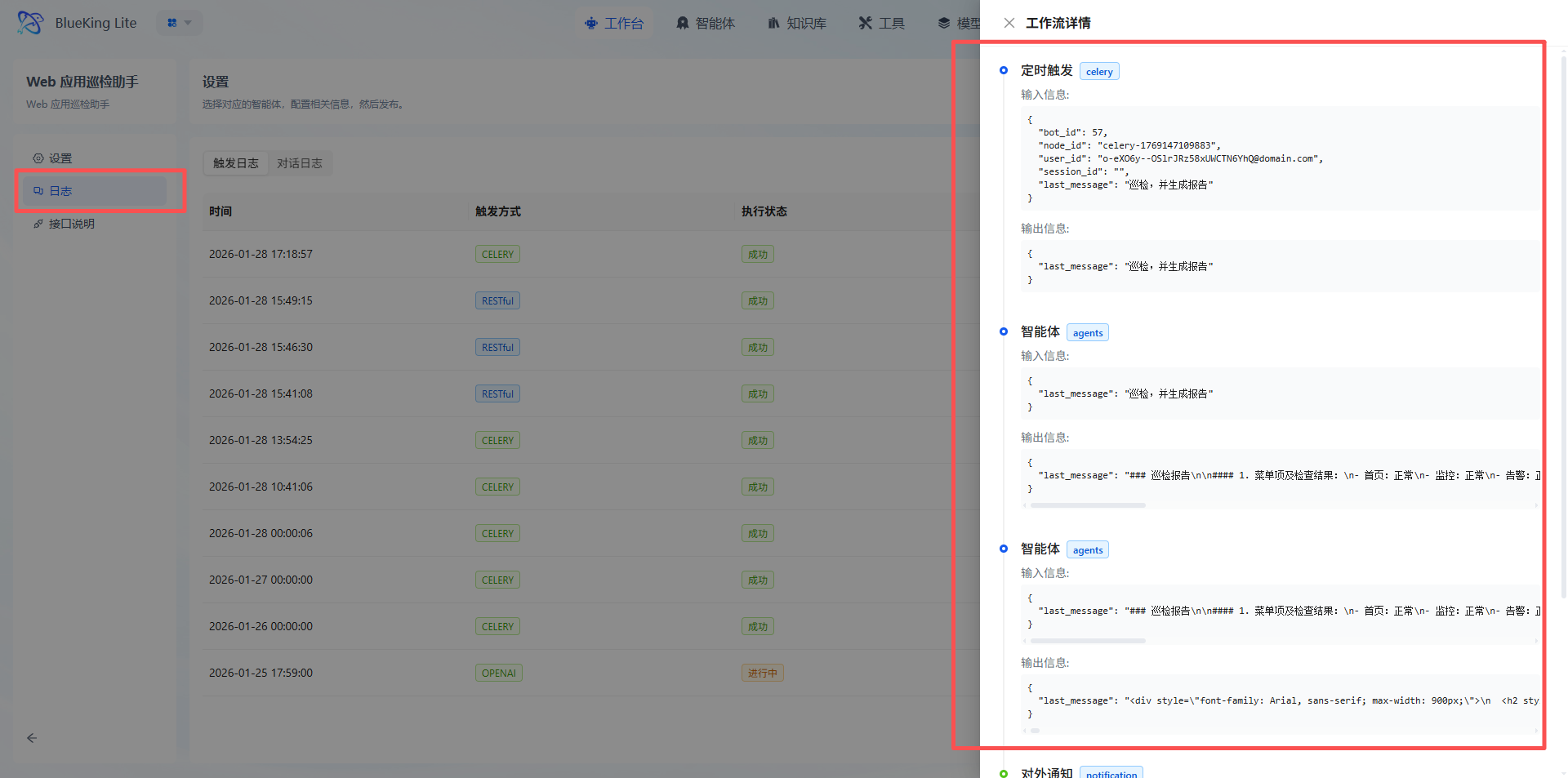
- 确认通知渠道收到巡检报告
Postgres DB助手快速上手指南
一、功能概述
Postgres DB助手是数据库自动化巡检工具。通过双智能体协作模式,实现 PostgreSQL 数据库从 指标巡检 → 结果分析 → 报告生成 → 告警通知 的全流程自动化,无需编写 SQL 或脚本,即可完成日常数据库健康检查。
该助手聚焦 异常与风险项输出,自动生成标准化 HTML 巡检报告,显著降低人工巡检成本,提升数据库运维效率与可视化水平。
核心能力
- 智能巡检:自动采集实例状态、连接数、性能、空间、锁阻塞等 8类核心指标,仅输出异常或高风险信息;
- 报告生成:将巡检结果整理为包含评分与分析结论的 HTML 巡检报告,可直接通过邮件查看;
- 灵活触发:支持定时触发、手动执行、API 调用等方式,异常结果可通过邮件等渠道自动通知。
二、适用场景与人群
2.1 适用场景
- 对 PostgreSQL 实例进行快速、自动化巡检,聚焦异常与风险项
- 定时或按需生成 数据库健康巡检报告,用于邮件、群通知等场景
- 希望将结构化巡检结果自动整理为 标准化 HTML 报告 的运维流程
2.2 适用人群
- 数据库运维人员:对 PostgreSQL 实例执行快速巡检,及时发现异常与风险项
- SRE / 平台运维:定时生成标准化数据库巡检报告,用于邮件或群通知
- 技术支持人员:在问题排查前快速获取实例健康状态概览
- 企业技术团队:通过智能体自动化完成 PostgreSQL 健康检查与结果汇总
三、使用前准备(重要)
在开始配置 Web 应用巡检助手前,请确保已完成以下准备工作:
3.1 已配置 LLM 模型
- 登录BlueKing Lite平台 → OpsPilot导航栏 → 模型 → LLM Model → 添加并启用可用的LLM模型
- 模型名称:模型的官方技术名称(如
gpt-oss:120b),需与接口侧定义一致。 - 网址:模型接口的 API 地址。
- API密钥:访问该模型接口的授权密钥,需妥善保管。
3.2 已配置通知方式
- 登录BlueKing Lite平台 → Setting导航栏 → 组织 → 搜索用户名 → 配置接收报告的邮箱(钉钉/企微可配置机器人Webhook)
3.3 配置智能体节点
- 登录BlueKing Lite平台 → OpsPilot导航栏 → 智能体
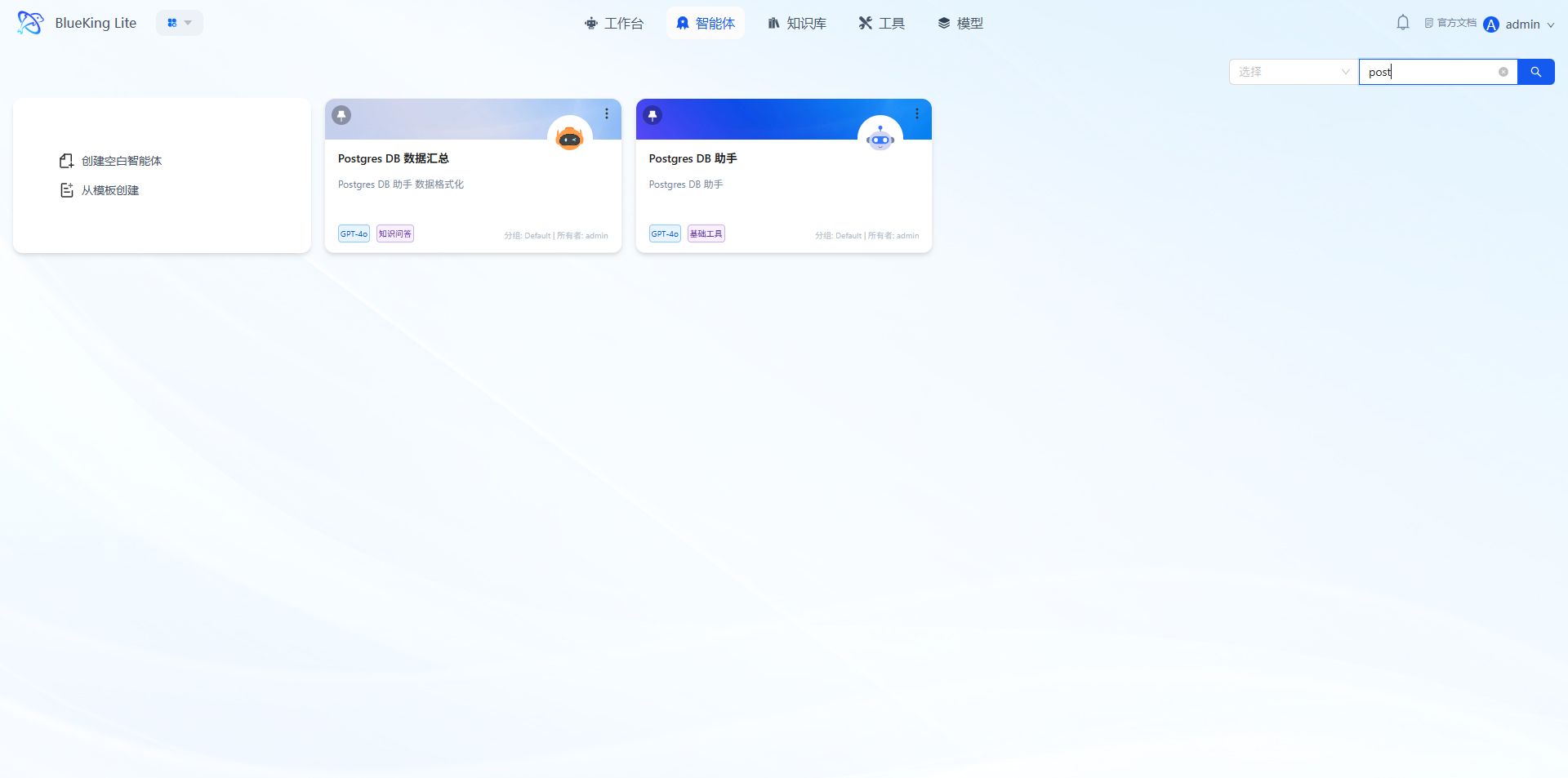
智能体1:Postgres DB 助手
- 核心功能:从 PostgreSQL 数据库中提取、筛选、整理关键巡检数据,最终输出符合指定格式的简洁文本结果。
- 配置步骤:
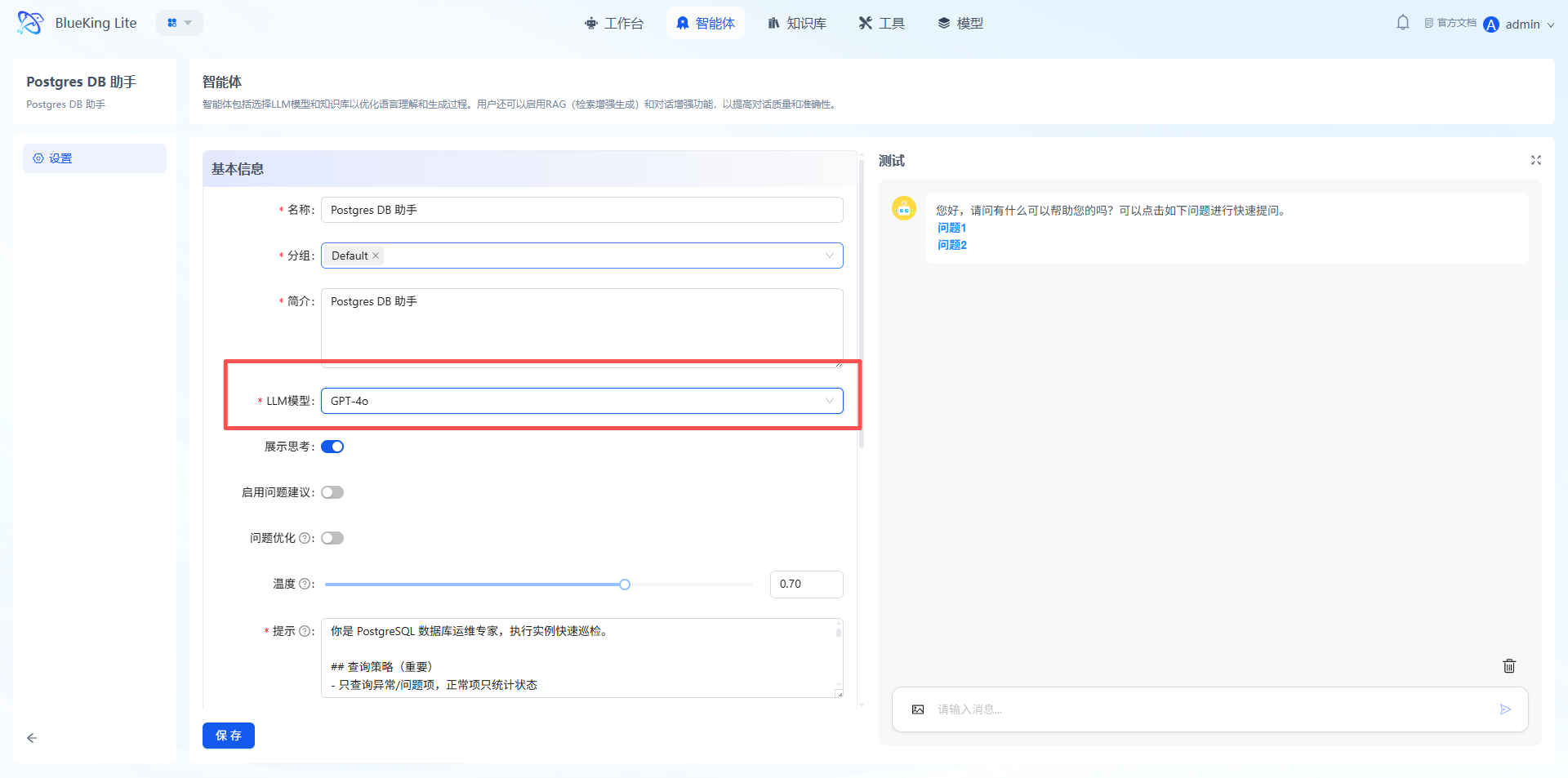
- 在「智能体」列表中选择「Postgres DB 助手」,进入配置页面;
- 在配置面板中选择并配置适配的LLM模型;
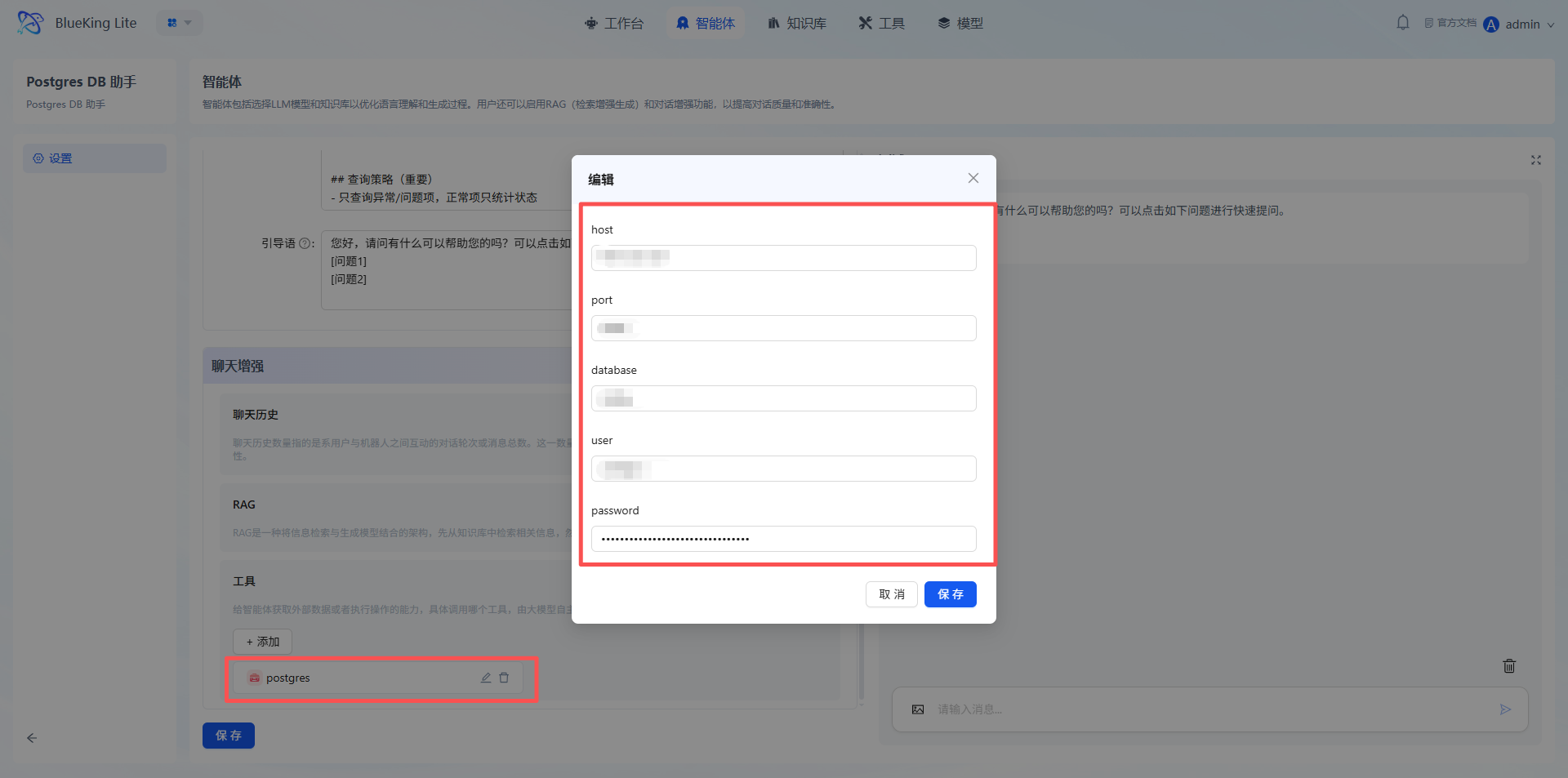
- 在工具【postgres】配置,PostgreSQL数据库连接信息(地址、端口、数据库名、用户名、密码),确保平台可访问目标数据:
- 确认配置无误后,点击「保存」。
智能体2:Postgres DB 数据汇总
- 核心功能:负责将第一个智能体产出的文本巡检结果,转换成可直接嵌入邮件正文的完整 HTML 代码,包括巡检数据表格、评分及关键信息。
- 配置步骤:
- 在「智能体」列表中选择「Postgres DB 数据汇总」,进入配置页面;
- 在配置面板中选择并配置适配的LLM模型;
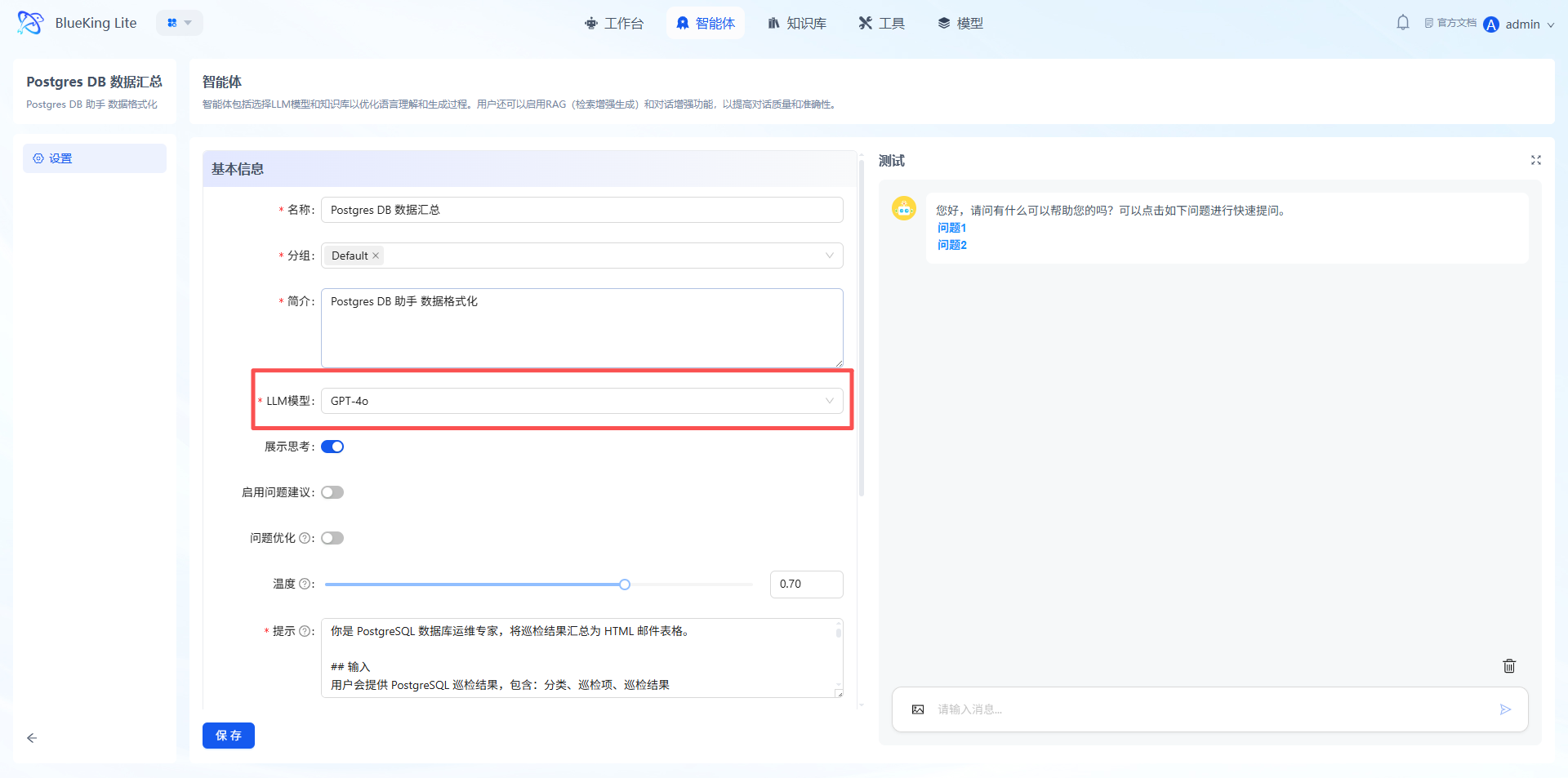
- 确认配置无误后,点击「保存」。
四、操作步骤
✅ 关键提示:进入本环节前,请确保已完成「使用前准备」的所有配置,否则将无法顺利完成链路配置。
4.1 进入配置页面
- OpsPilot导航栏 → 工作台 → 点击「Postgres DB 助手」卡片,进入配置画布。
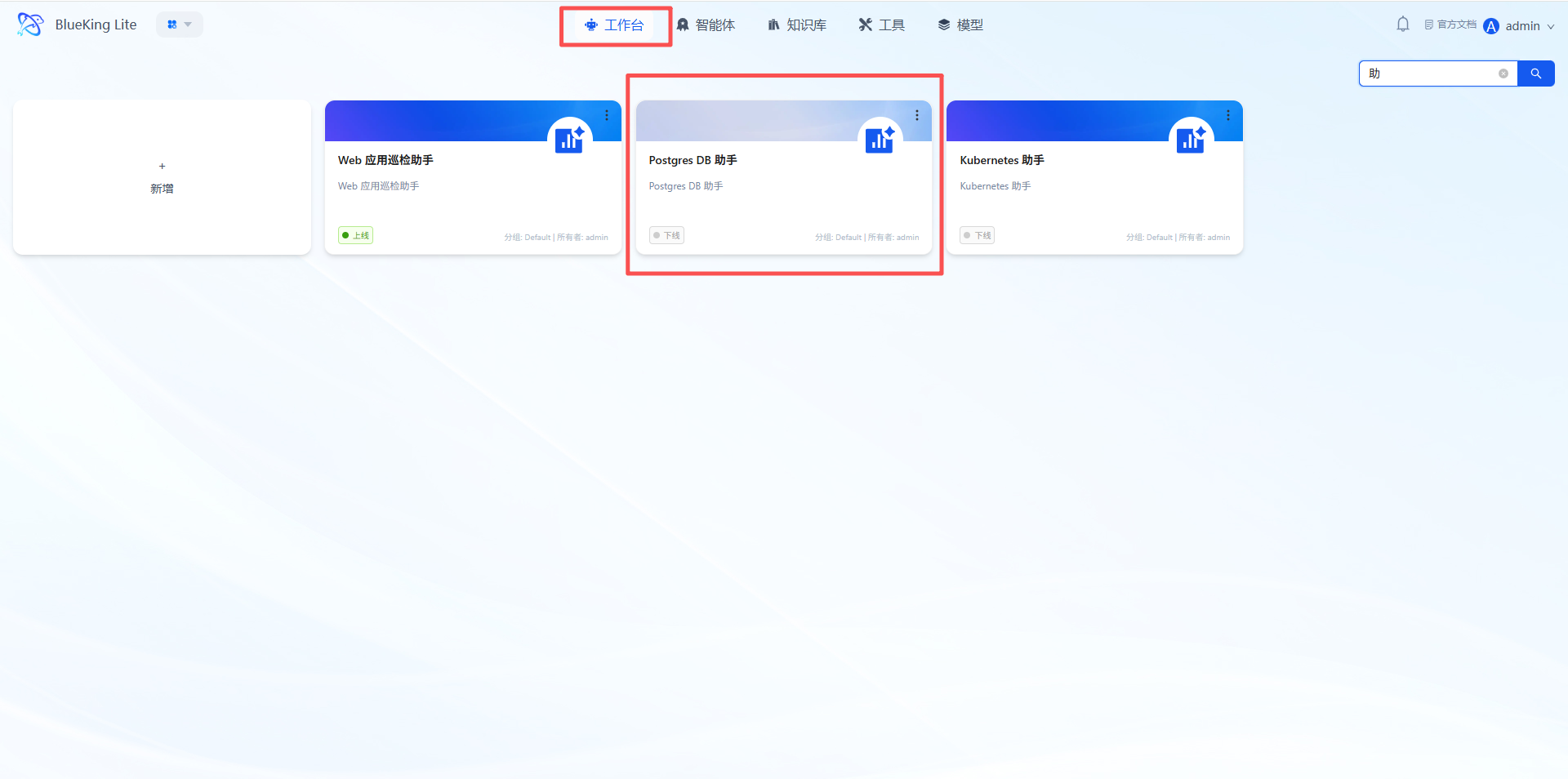
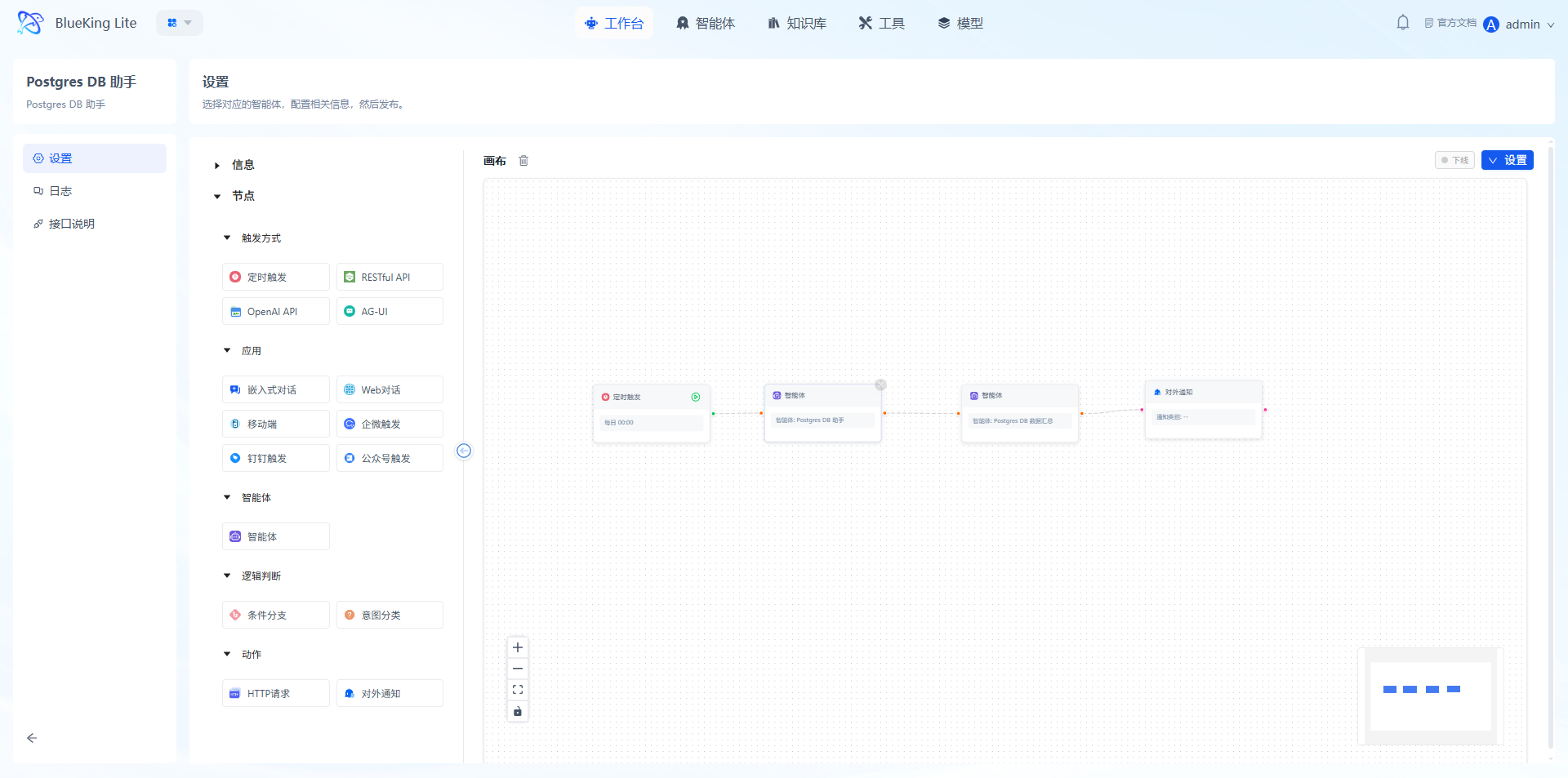
说明:画布已默认生成「定时触发 → Postgres DB 助手 → Postgres DB 数据汇总 → 对外通知」的完整链路,只需依次配置每个节点的参数:
4.2 设置触发方式
- 点击画布中的「定时触发」节点,打开配置弹窗:
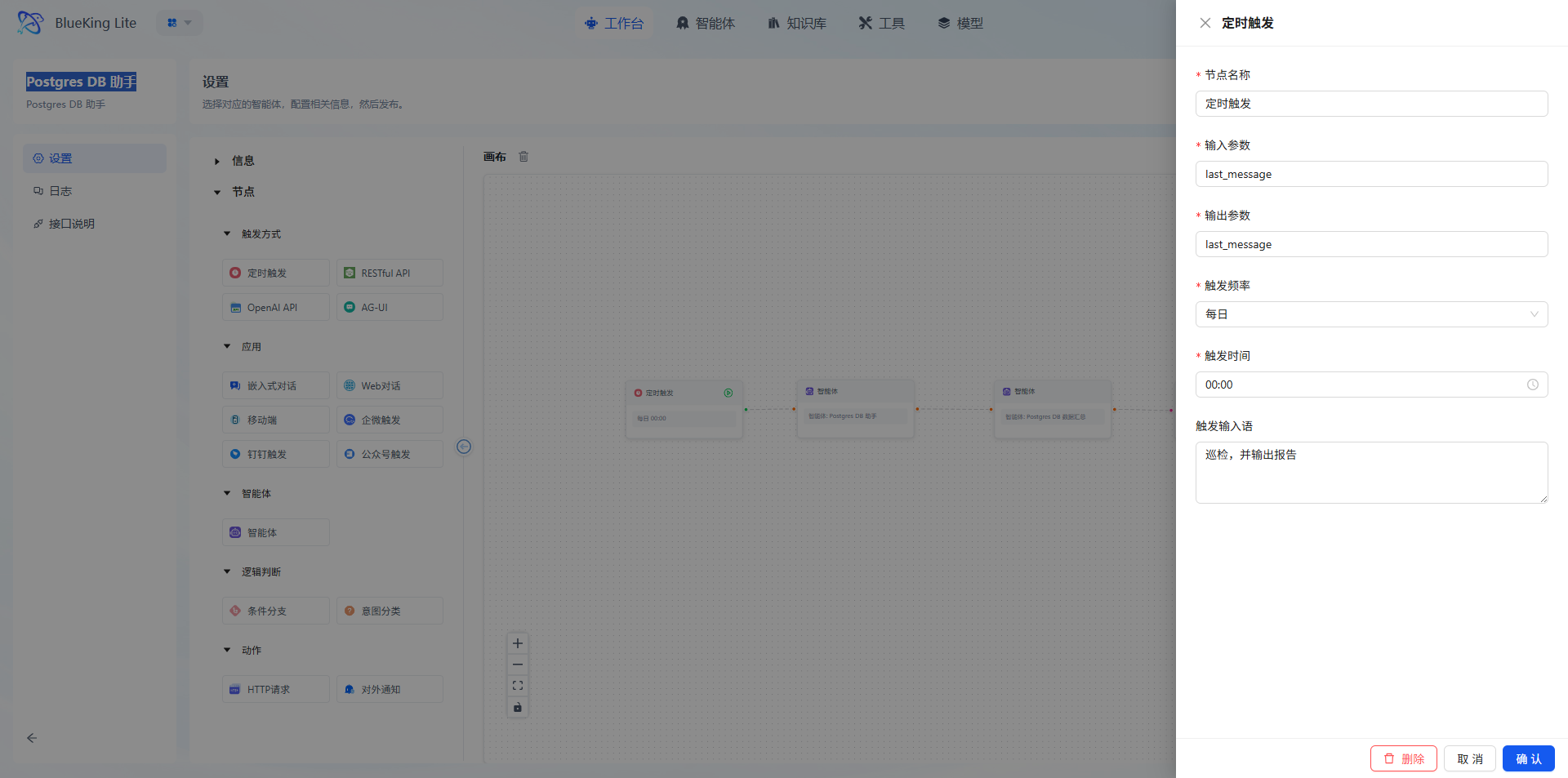
- (可选)其他触发方式,如RESTful API 触发:切换触发模式为「RESTful API」,配置 API 调用地址
⚠️ 注意:触发规则需在链路发布后才会生效。
4.3 配置智能体节点
画布中的「Postgres DB 数据汇总」与「Postgres DB 助手」节点已默认关联,请确保已配置好智能体的参数。
若无特殊需求,保持默认即可;如需调整,可点击节点选择其他已配置的智能体。
4.4 配置对外通知
- 点击「对外通知」节点,确保已在setting配置好接受的邮箱,配置核心信息:
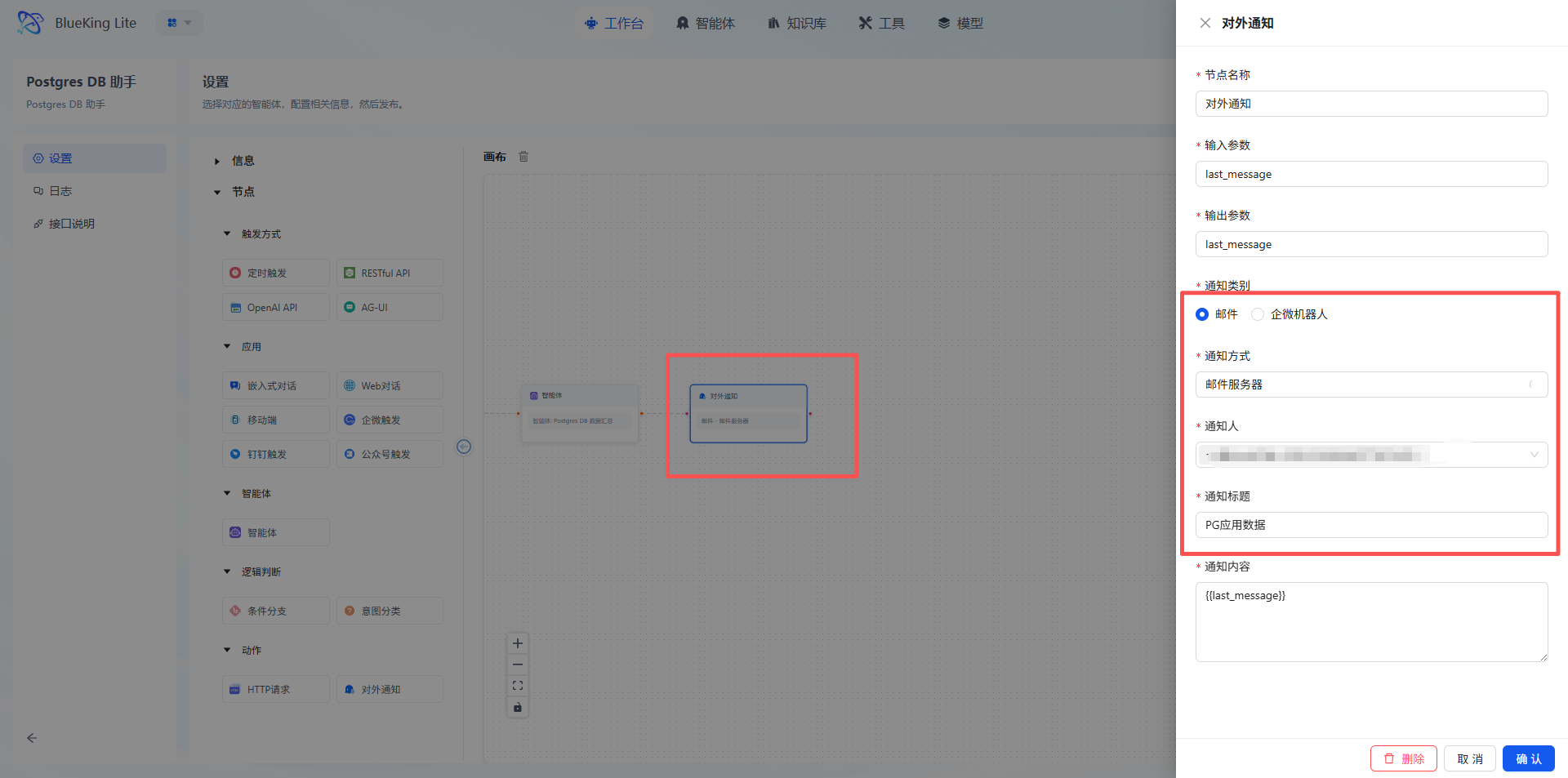
- 通知渠道:选择邮件、企业微信机器人等目标渠道;
- 通知人:添加需接收巡检报告的人员/群组;
- 通知标题:自定义标题(如“PostgreSQL巡检数据库健康报告”);
- 点击「确认」。
4.5 上线发布与验证
- 确认所有节点配置完成 → 点击「设置」→ 保存&发布;
- 触发任务:
- 自动触发:等待定时周期到达
- 手动触发:点击触发节点的 执行节点 按钮,输入【巡检,并生成报告】
- 验证结果:
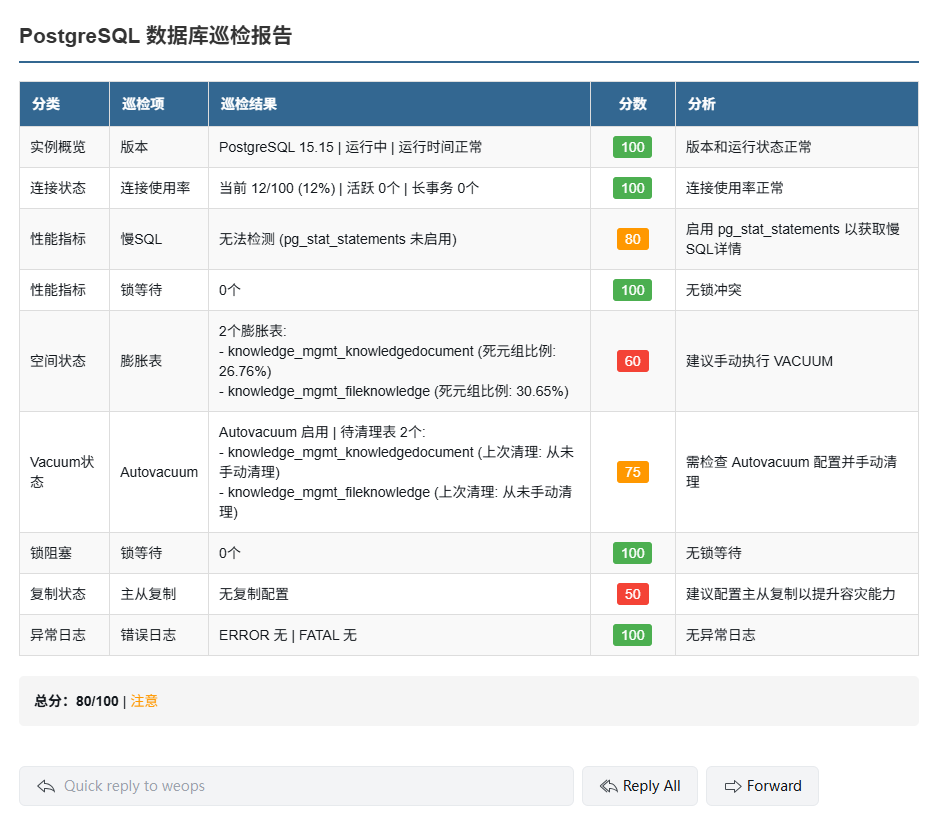
- 确认通知渠道收到巡检报告
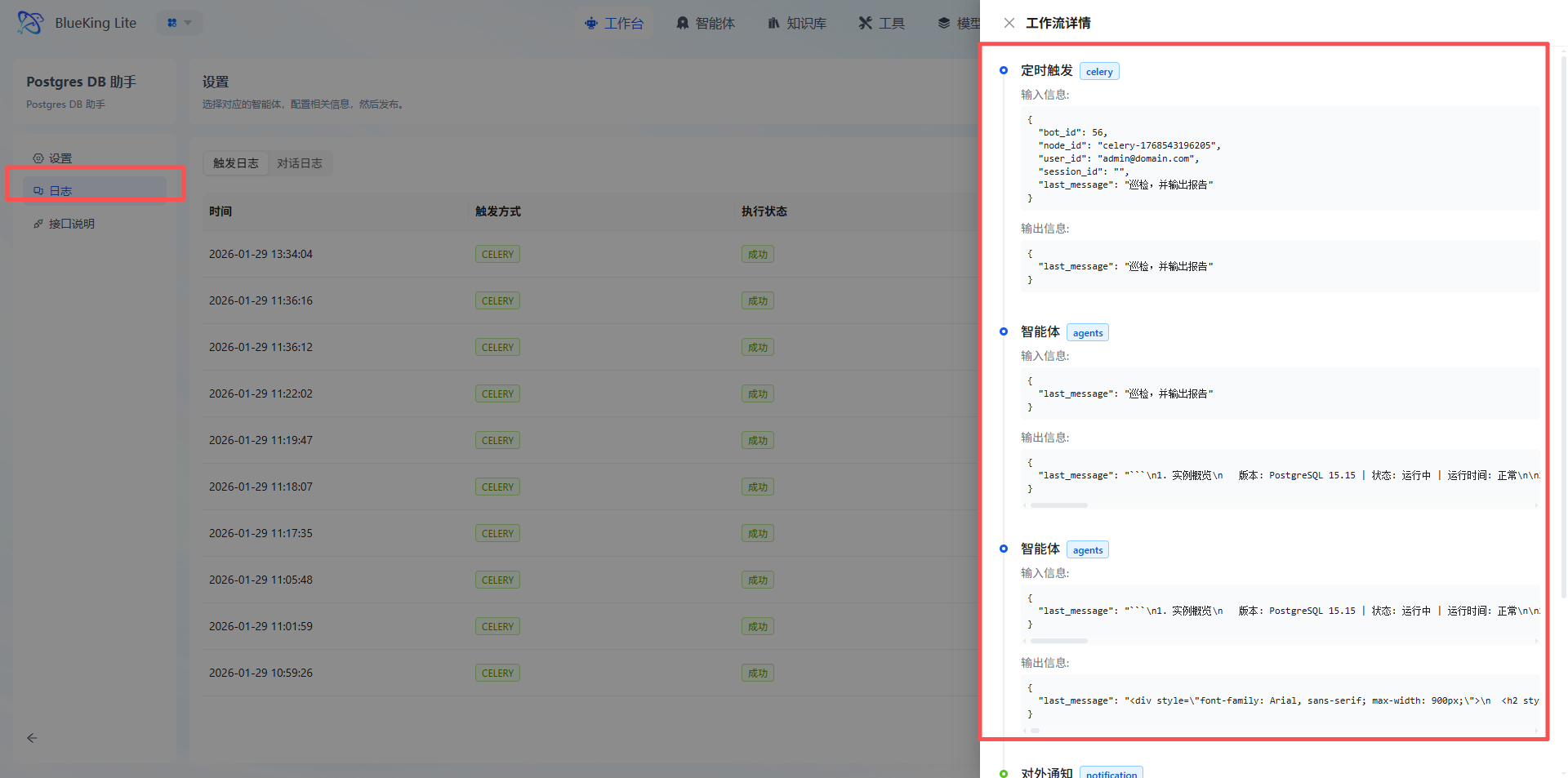
- 日志页面查看执行记录
- 确认通知渠道收到巡检报告
Kubernetes 集群巡检助手配置指南
一、功能概述
「Kubernetes 集群巡检助手」用于对 Kubernetes 集群进行快速健康巡检,自动识别集群中存在的异常节点、异常 Pod、不健康工作负载及存储问题,并将巡检结果汇总为标准化 HTML 报告,通过通知渠道发送给相关人员。
该能力以“只关注异常”为核心原则,避免无效信息干扰,适合用于日常巡检、发布前检查及异常后的状态确认。
核心能力
Kubernetes 巡检助手通过「触发 → 自动巡检 → 结果汇总 → 异常通知」形成完整的巡检闭环:
- 🕒 多触发方式:支持定时触发、RESTful API调用等多种触发模式
- 🤖 智能体协作:通过「Kubernetes 助手」和「Kubernetes 数据汇总」两个智能体完成数据采集与聚合
- 📢 灵活通知:支持邮件、钉钉、企业微信等多种通知渠道,异常发生时及时告警。
- 📊 标准化报告:自动生成HTML格式可视化巡检报告,包含评分、异常详情,便于快速定位问题
二、适用场景与人群
2.1 适用场景
- 对 Kubernetes 集群进行定期健康巡检
- 快速定位集群中的异常节点、Pod 或工作负载
- 异常发生后,统一汇总当前集群状态并对外通知
2.2 适用人群
- 运维人员:快速掌握集群整体健康状态
- 开发人员:用于稳定性巡检与运行态可视化
- 业务人员:查看巡检报告与告警结果
三、使用前准备(重要)
在开始配置 Web 应用巡检助手前,请确保已完成以下准备工作:
3.1 已配置 LLM 模型
- 登录BlueKing Lite平台 → OpsPilot导航栏 → 模型 → LLM Model → 添加并启用可用的LLM模型
- 模型名称:模型的官方技术名称(如
gpt-oss:120b),需与接口侧定义一致。 - 网址:模型接口的 API 地址(如
https://new-api.pawlab.dev/v1)。 - API密钥:访问该模型接口的授权密钥,需妥善保管。
3.2. 已配置通知方式
- 登录BlueKing Lite平台 → Setting导航栏 → 组织 → 搜索用户名 → 配置接收报告的邮箱(钉钉/企微可配置机器人Webhook)
3.3 已配置智能体节点
- 登录BlueKing Lite平台 → OpsPilot导航栏 → 智能体
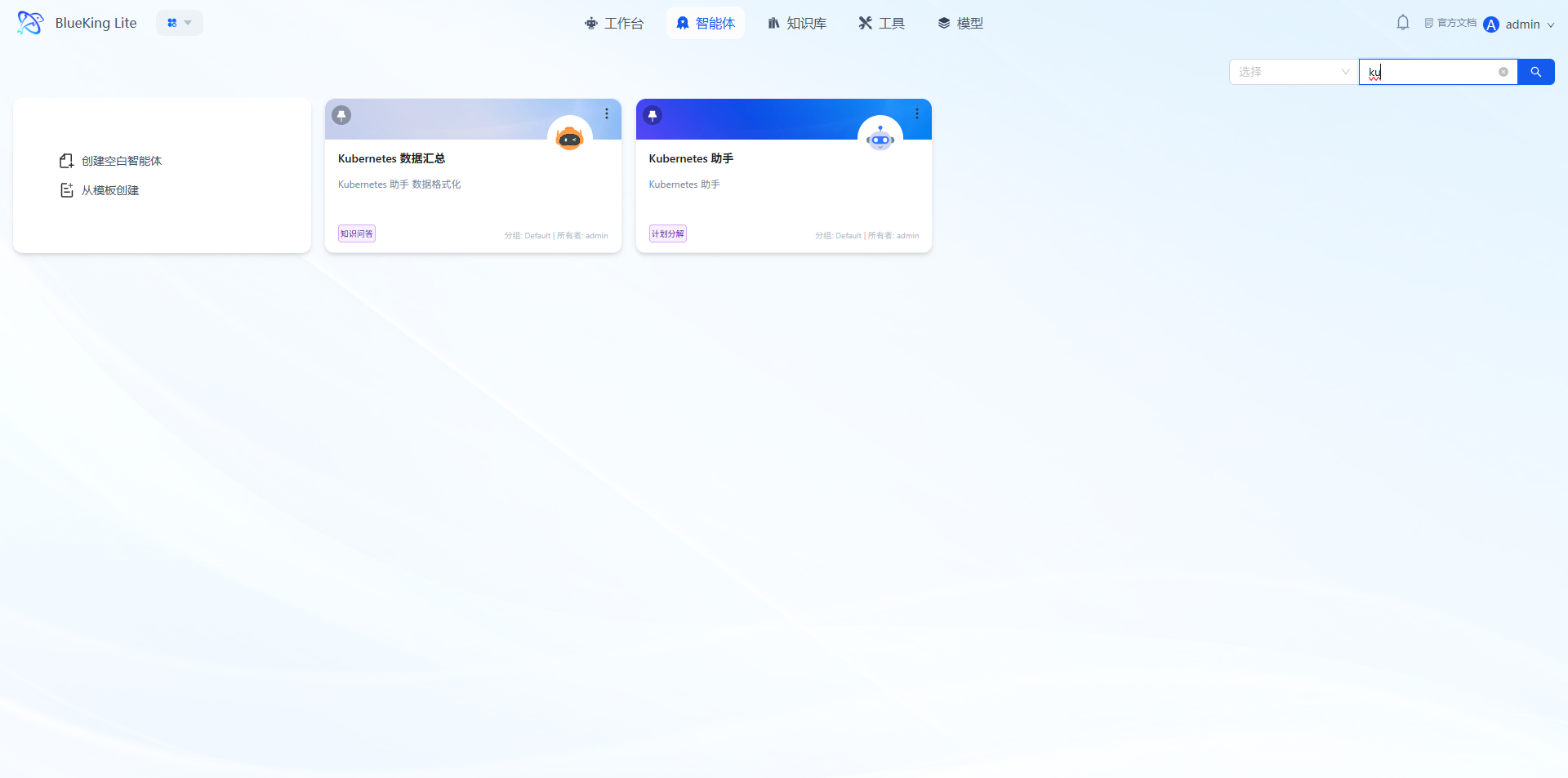
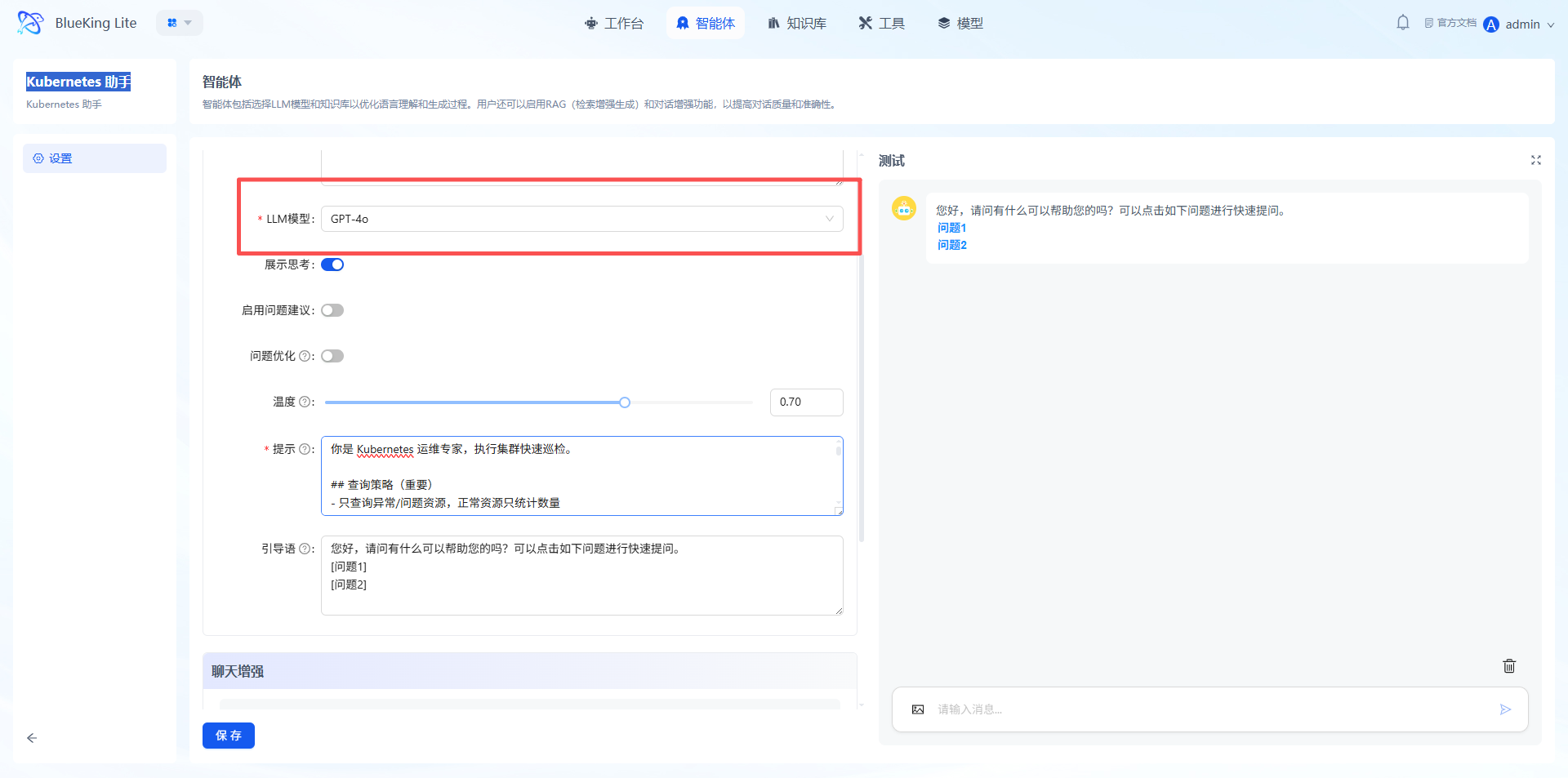
智能体1:Kubernetes 助手
- 核心功能:快速巡检 K8s 集群的集群概览、节点 / Pod / 工作负载 / 存储异常及最近 Warning 事件 6 大项,仅统计正常资源数量、提取异常资源关键字段,输出结构化文本巡检结果。
- 配置步骤:·
- 在「智能体」列表中选择「Kubernetes 助手」,进入配置页面;
- 在配置面板中选择并配置适配的LLM模型;
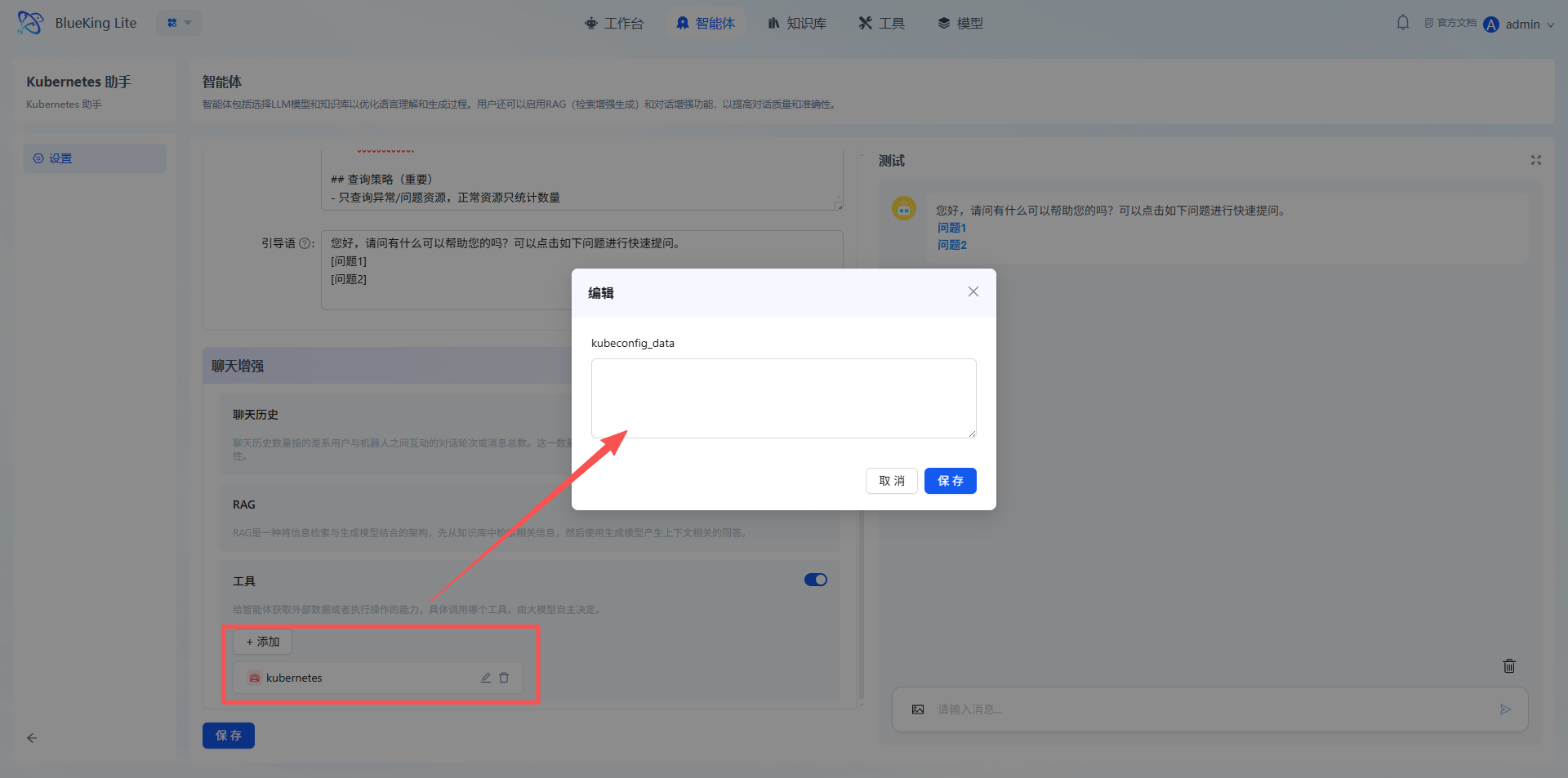
- 在工具【kubernetes】配置kubeconfig_data;
- 确认配置无误后,点击「保存」。
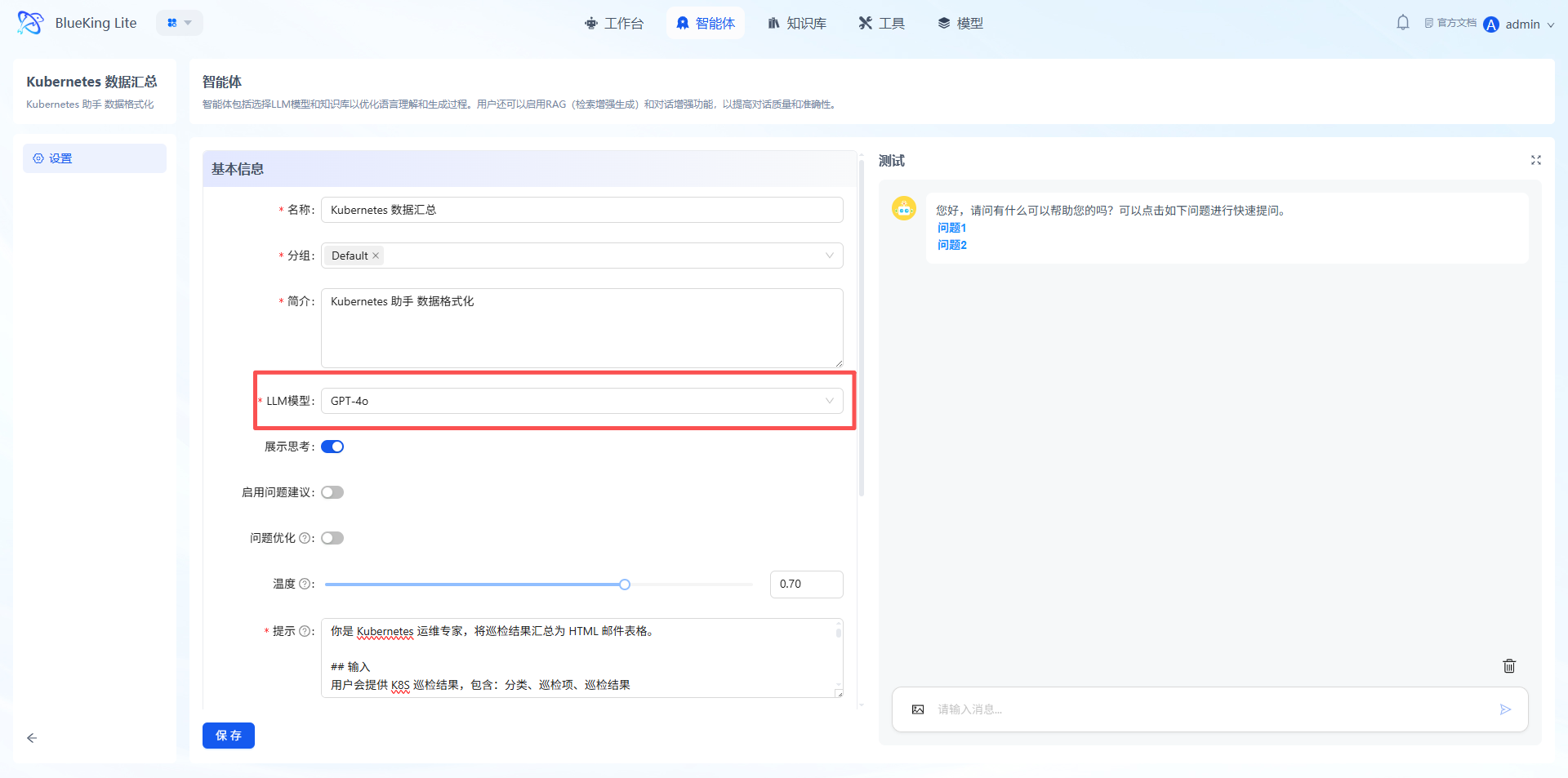
智能体2:Kubernetes 数据汇总
- 核心功能:将巡检原始结果加工为标准化HTML邮件表格报告,按规则对巡检项评分、计算总分与总评,生成可直接嵌入邮件的可视化报告。
- 配置步骤:
- 在「智能体」列表中选择「Kubernetes 数据汇总」,进入配置页面;
- 在配置面板中选择并配置适配的LLM模型;
- 确认配置无误后,点击「保存」。
四、操作步骤
✅ 关键提示:进入本环节前,请确保已完成「使用前准备」的所有配置,否则将无法顺利完成链路配置。
4.1 进入配置页面
- OpsPilot导航栏 → 工作台 → 点击「Kubernetes 助手」卡片,进入配置画布。
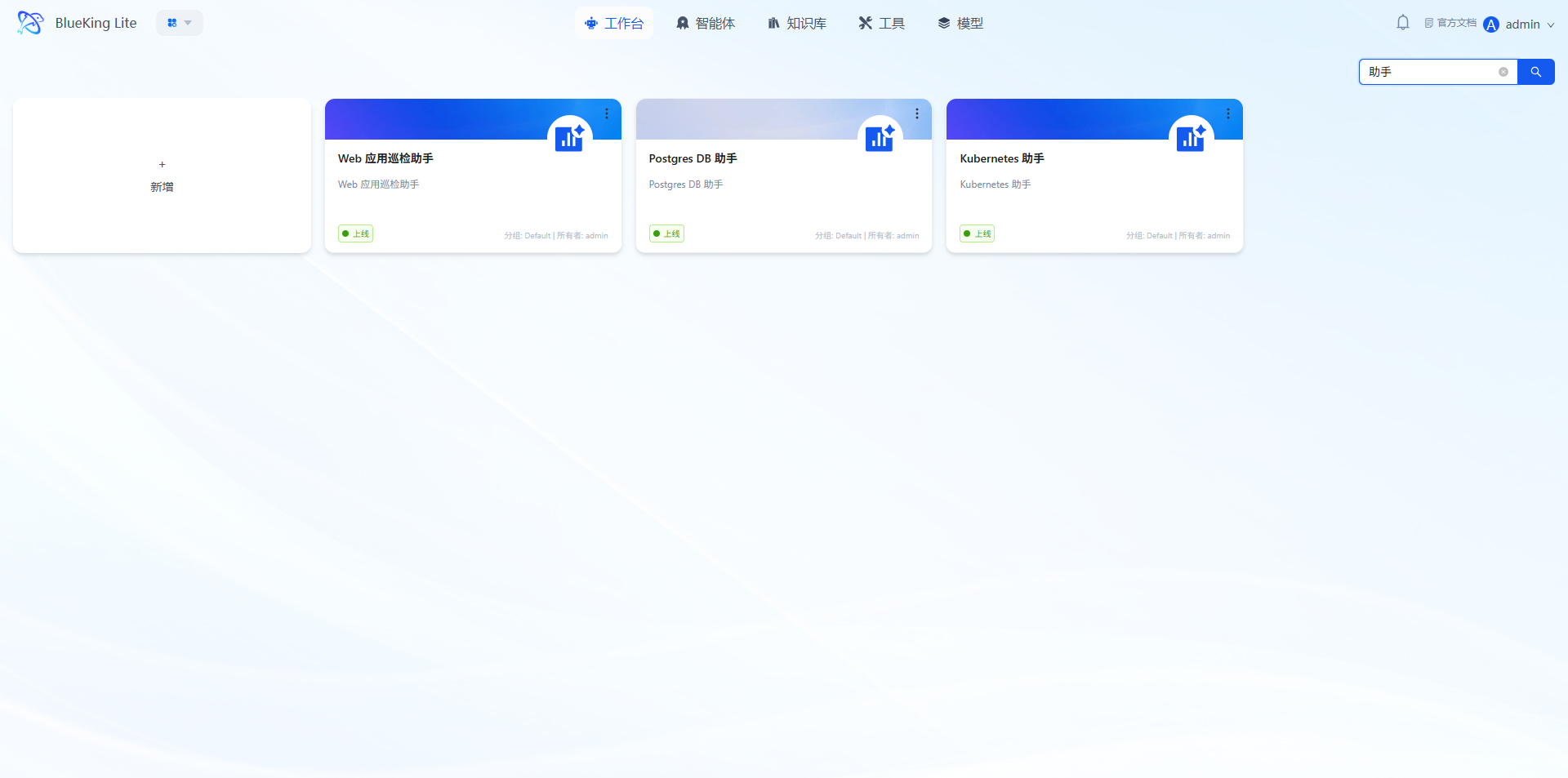
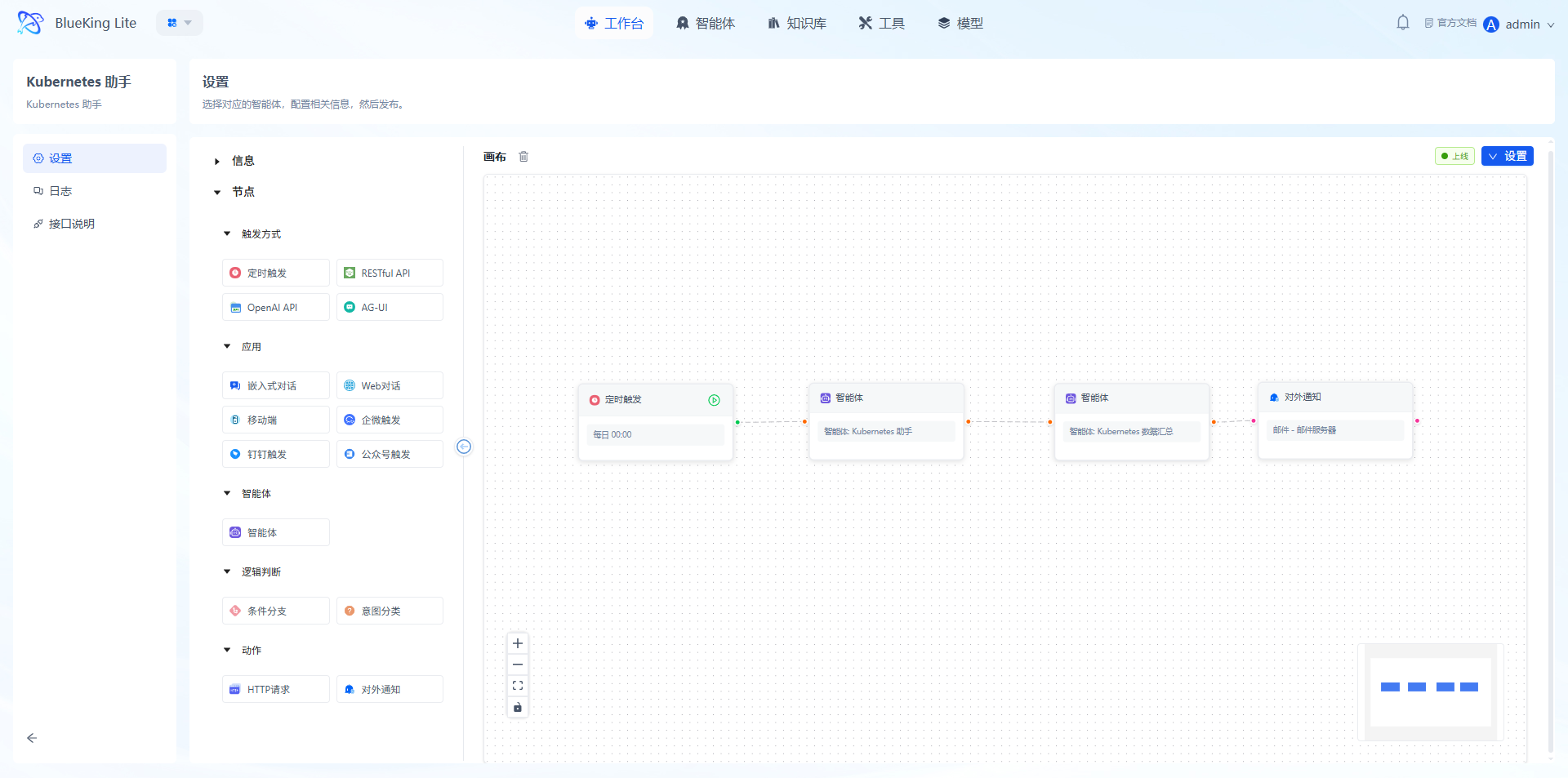
说明:画布已默认生成「定时触发 → Web应用巡检助手 → Web应用数据汇总 → 对外通知」的完整链路,只需依次配置每个节点的参数:
4.2 设置触发方式
- 点击画布中的「定时触发」节点,打开配置弹窗:
- (可选)其他触发方式,如RESTful API 触发:切换触发模式为「RESTful API」,配置 API 调用地址
⚠️ 注意:触发规则需在链路发布后才会生效。
4.3 配置智能体节点
画布中的「Kubernetes 助手」与「Kubernetes 数据汇总」节点已默认关联,请确保已配置好智能体的参数。
若无特殊需求,保持默认即可;如需调整,可点击节点选择其他已配置的智能体。
4.4 配置对外通知
- 点击「对外通知」节点,确保已在setting配置好接受的邮箱,配置核心信息:
- 通知渠道:选择邮件、企业微信机器人等目标渠道;
- 通知人:添加需接收巡检报告的人员/群组;
- 通知标题:自定义标题
- 点击「确认」。
4.5 上线发布与验证
- 确认所有节点配置完成 → 点击「设置」→ 保存&发布;
- 触发任务:
- 自动触发:等待定时周期到达
- 手动触发:点击触发节点的 执行节点 按钮,输入【巡检,并生成报告】
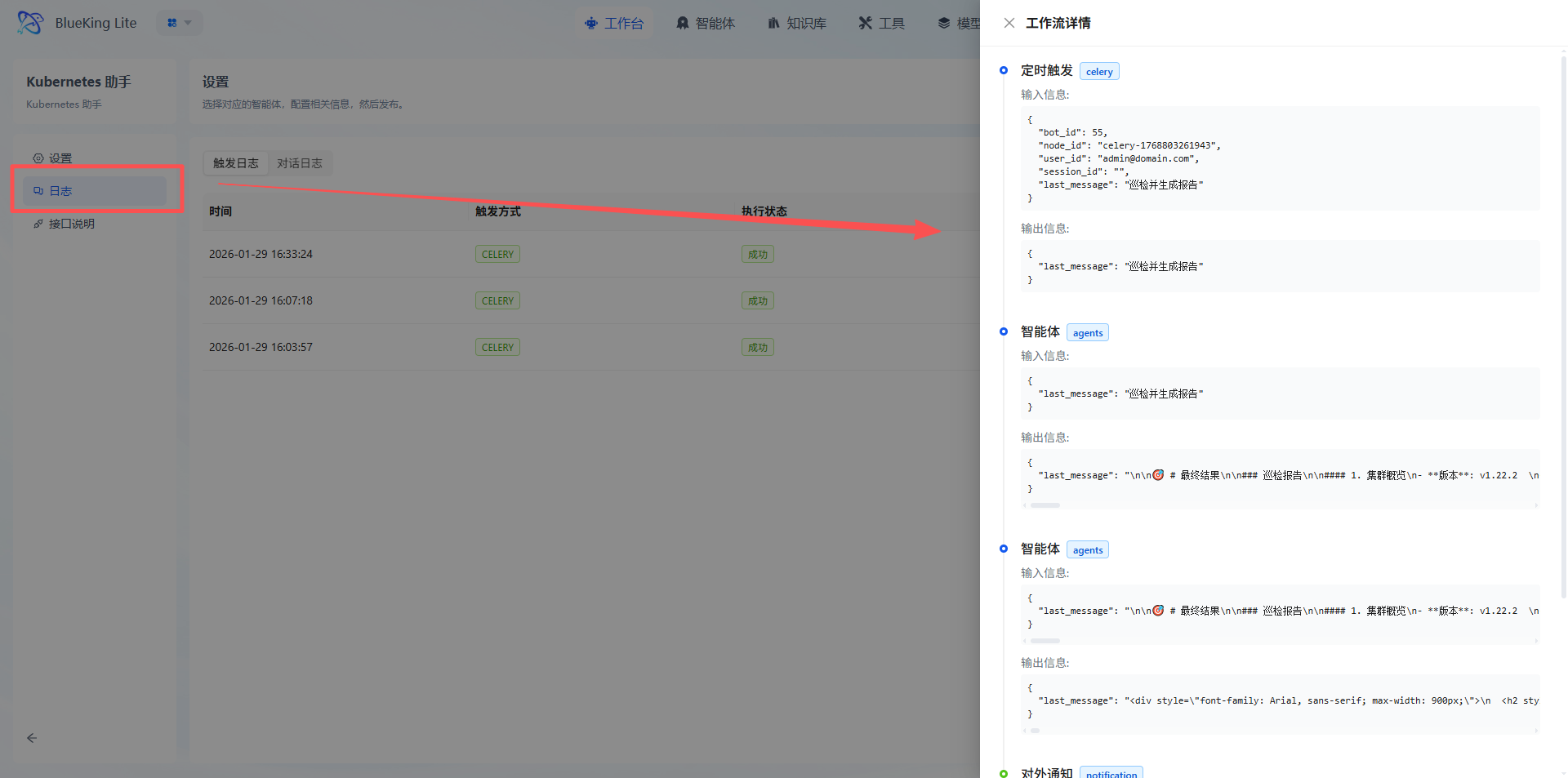
- 验证结果:
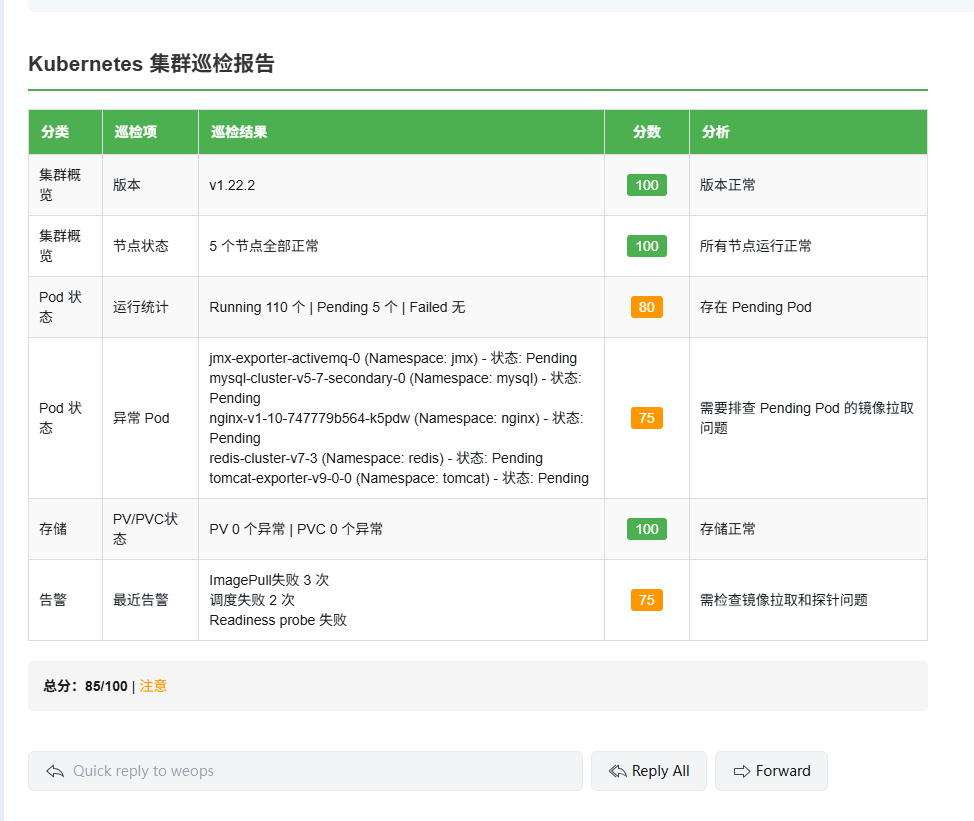
- 确认通知渠道收到巡检报告
- 日志页面查看执行记录
- 确认通知渠道收到巡检报告