快速入门
通过本快速入门,您可在短时间内从零开始,使用 BlueKing Lite 的 Node 模块,完成云区域创建、节点控制器安装、托管组件(探针/采集器)部署,快速实现多云区域下节点与组件的统一管理。
云区域管理
创建云区域
云区域是节点资源的逻辑分组单元,需先创建云区域再管理节点资源。
步骤一:进入Node模块
Node模块是节点与探针的管理中枢,需从控制台进入对应功能页。
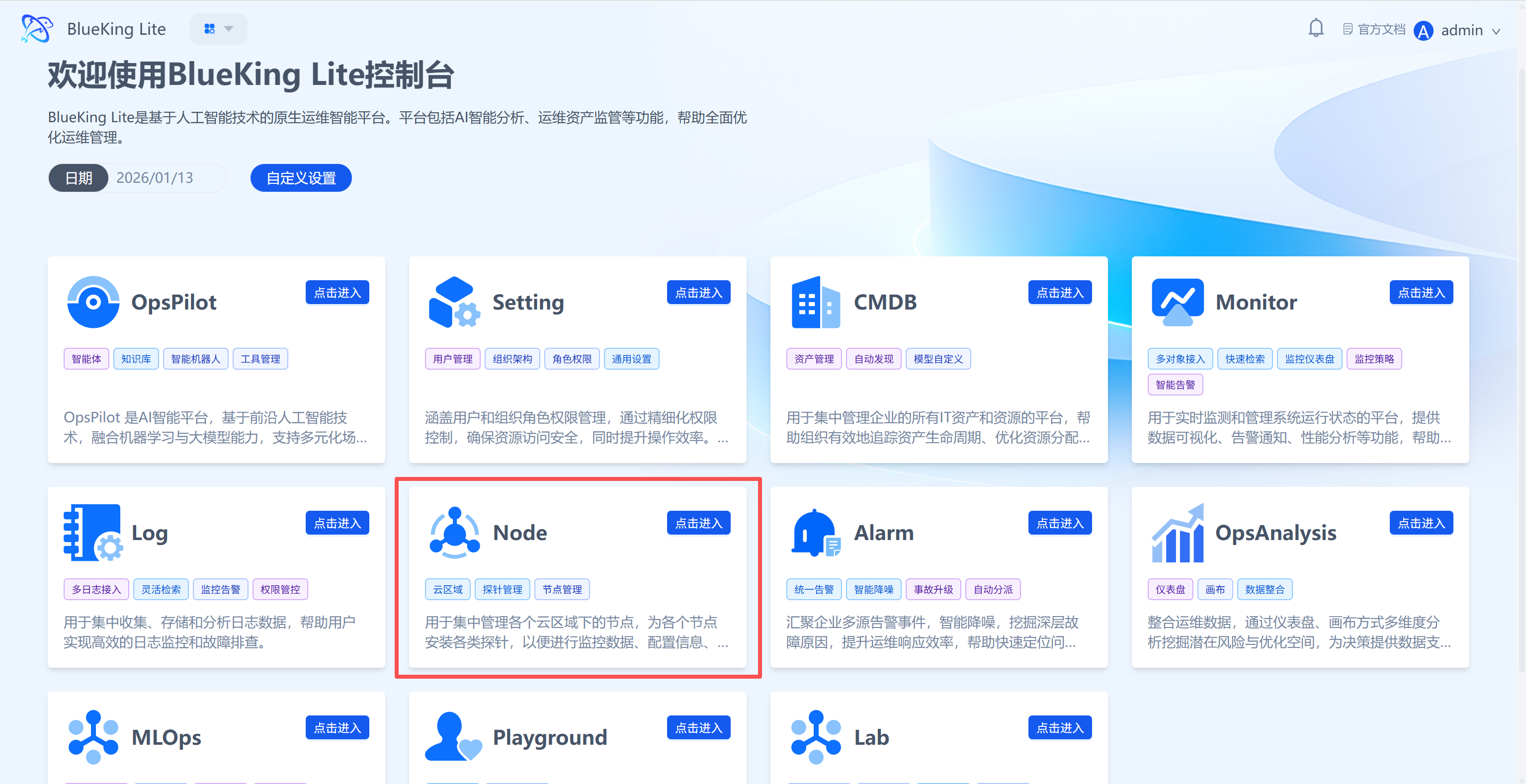
- 进入 BlueKing Lite 控制台后,在功能列表中找到
Node模块。 - 点击模块卡片右上角的 “点击进入”,进入Node模块主页面。
🖼️ 界面指引:
- 功能列表区:Node模块卡片清晰展示核心能力(云区域、探针管理等),点击“点击进入”即可进入模块。
步骤二:发起云区域创建
云区域页面是节点资源的顶层管理界面,支持新增/管理不同逻辑区域的节点。
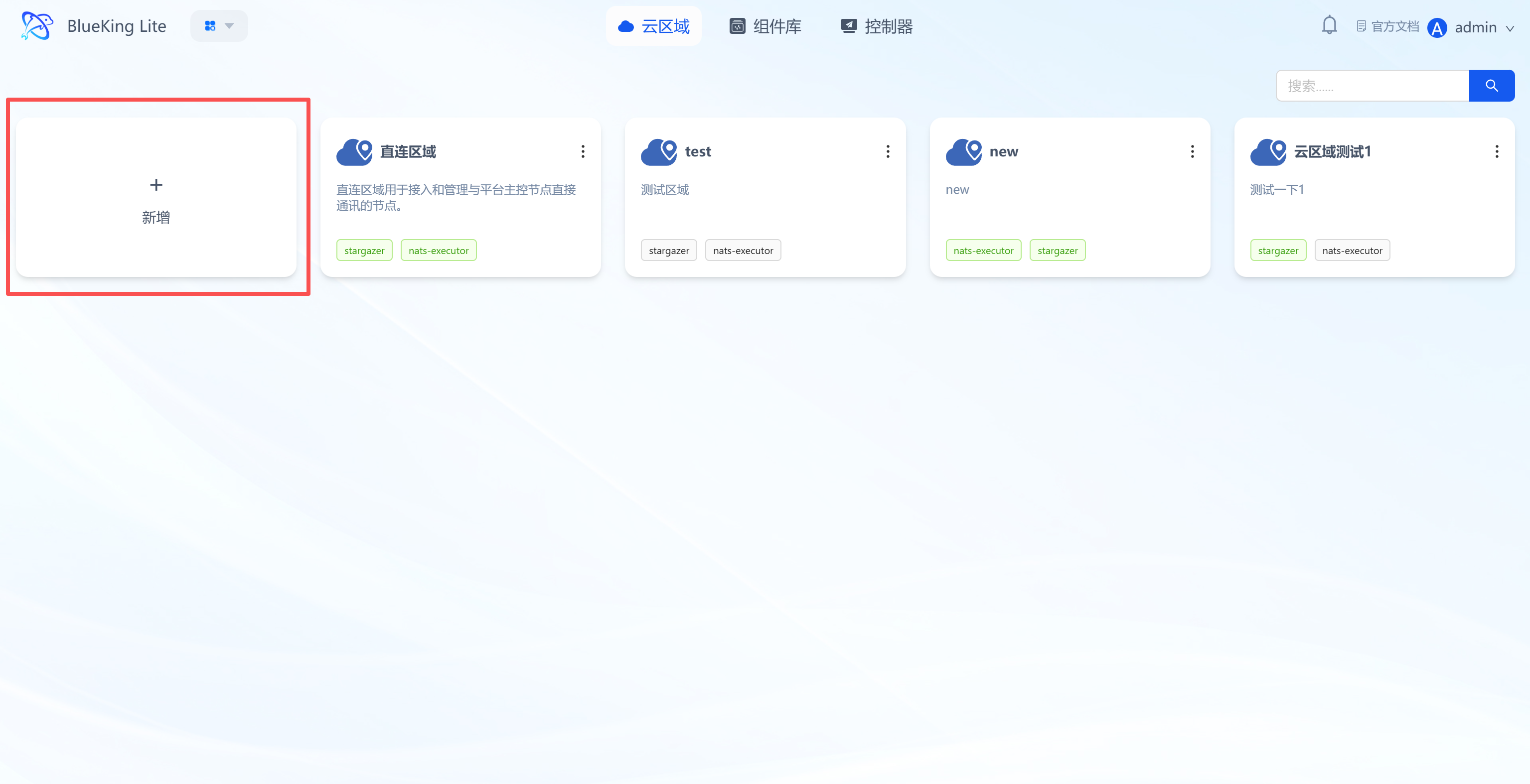
- 进入Node模块后,默认进入 “云区域” 标签页。
- 点击页面左侧的 “新增” 按钮,打开“新增云区域”配置表单。
🖼️ 界面指引:
- 云区域列表:右侧展示已创建的云区域,每个区域标注关联的组件信息;左侧“新增”按钮为创建新区域的入口。
步骤三:配置云区域信息
系统通过标准化表单简化云区域配置,只需填写关键信息即可完成创建。
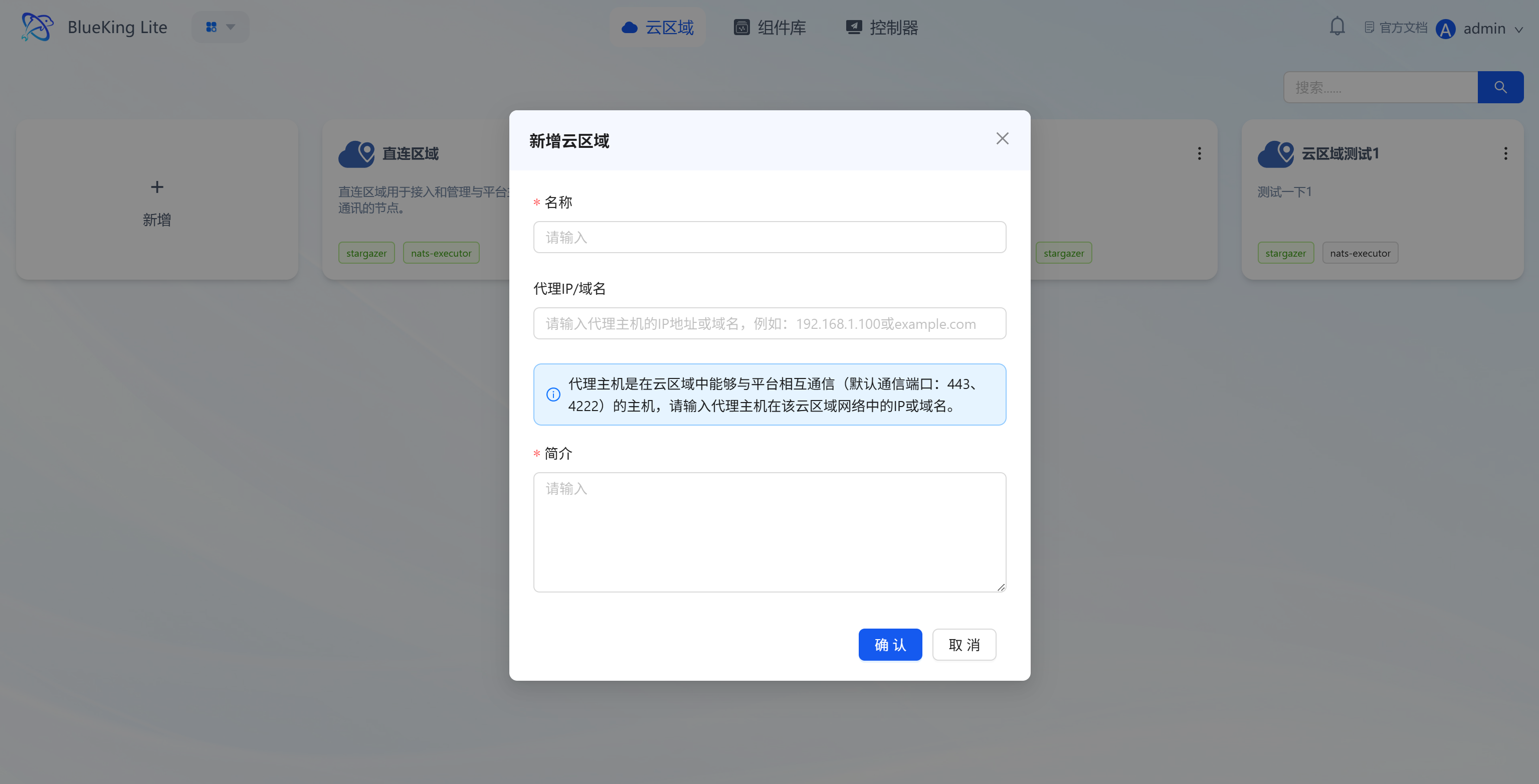
- 在“新增云区域”表单中,填写以下信息:
- 名称:输入云区域的标识名称(如“生产环境区域”);
- 代理IP/域名:填写云区域内与平台互通的代理主机IP或域名;
- 简介:补充云区域的说明信息(可选);
- 点击表单底部的 “确认” 按钮,完成云区域创建。
🖼️ 界面指引:
- 表单字段说明:“代理IP/域名”是云区域与平台通信的关键配置,需填写区域内可连通平台的主机地址。
步骤四:配置云区域环境
云区域环境是支撑区域与平台通信的核心组件集合(如stargazer、nats-executor),需完成配置以保障后续节点的连通性。
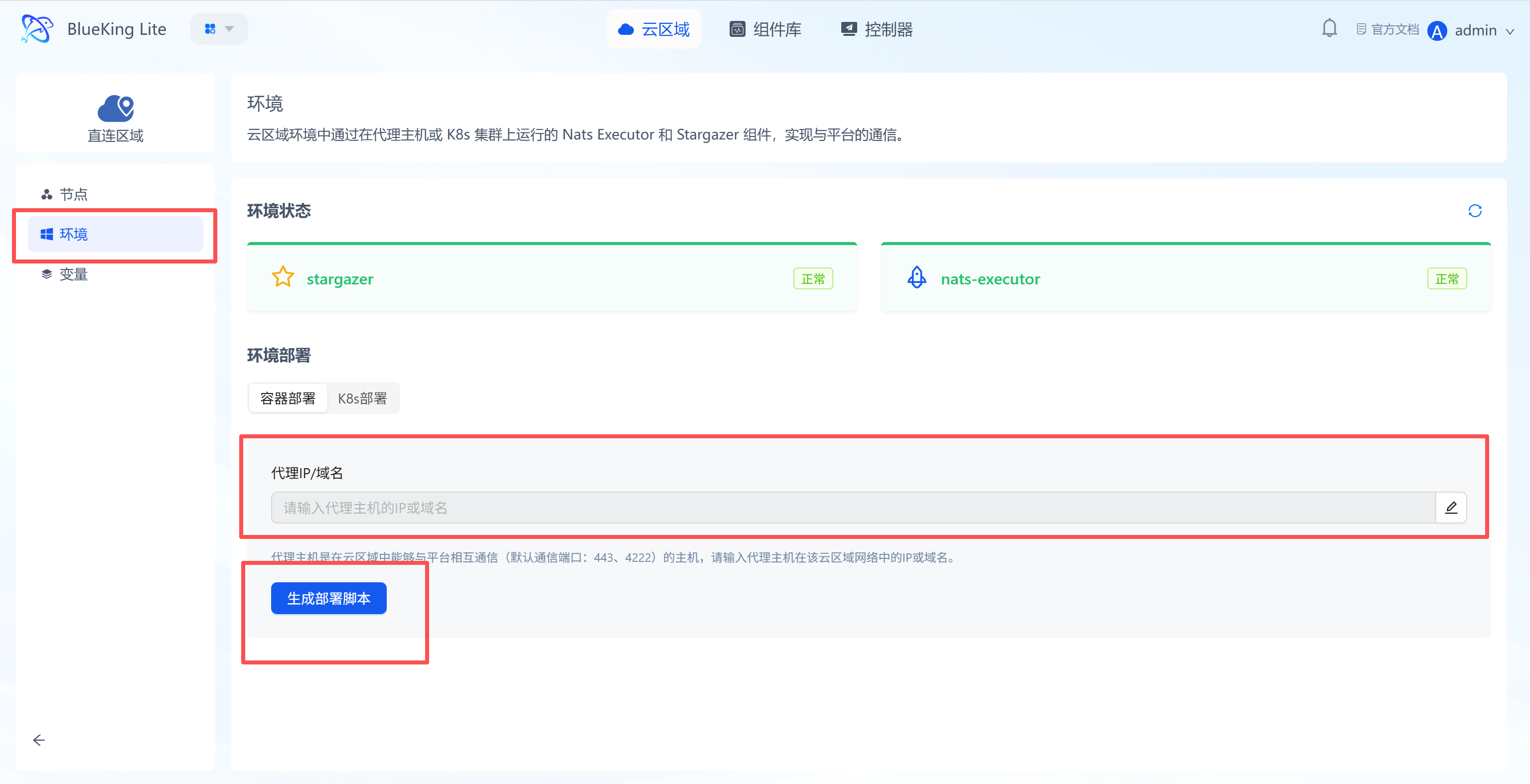
- 进入目标云区域的子页面(如刚创建的“生产环境区域”),在左侧侧边栏点击 “环境” 选项,进入环境配置页面;
- 在“环境部署”模块的 “代理IP/域名” 输入框中,填写云区域内可与平台通信的代理主机IP/域名(需与云区域创建时的代理信息一致);
- 点击 “生成部署脚本” 按钮,系统会生成适配当前环境的部署脚本;
- 复制脚本并在代理主机上执行,完成
stargazer、nats-executor组件的部署; - 部署完成后,在“环境状态”模块查看组件状态(显示“正常”即为配置成功)。
🖼️ 界面指引:
- 环境状态区:实时展示通信组件(
stargazer/nats-executor)的运行状态;- 部署配置区:当前可通过“容器部署”生成脚本并完成环境搭建;K8s 入口用于后续升级引导,不在本页直接生成 K8s 部署脚本。
节点管理
安装节点控制器
控制器是节点的核心管理组件,需为目标节点安装控制器以实现后续组件部署。
步骤一:进入目标云区域的节点页
云区域创建完成后,需进入对应区域的节点页面管理具体节点。
- 在云区域列表中,点击目标云区域(如“直连区域”),进入该区域的子页面。
- 在左侧侧边栏中,点击 “节点” 选项,进入节点管理页面。
🖼️ 界面指引:
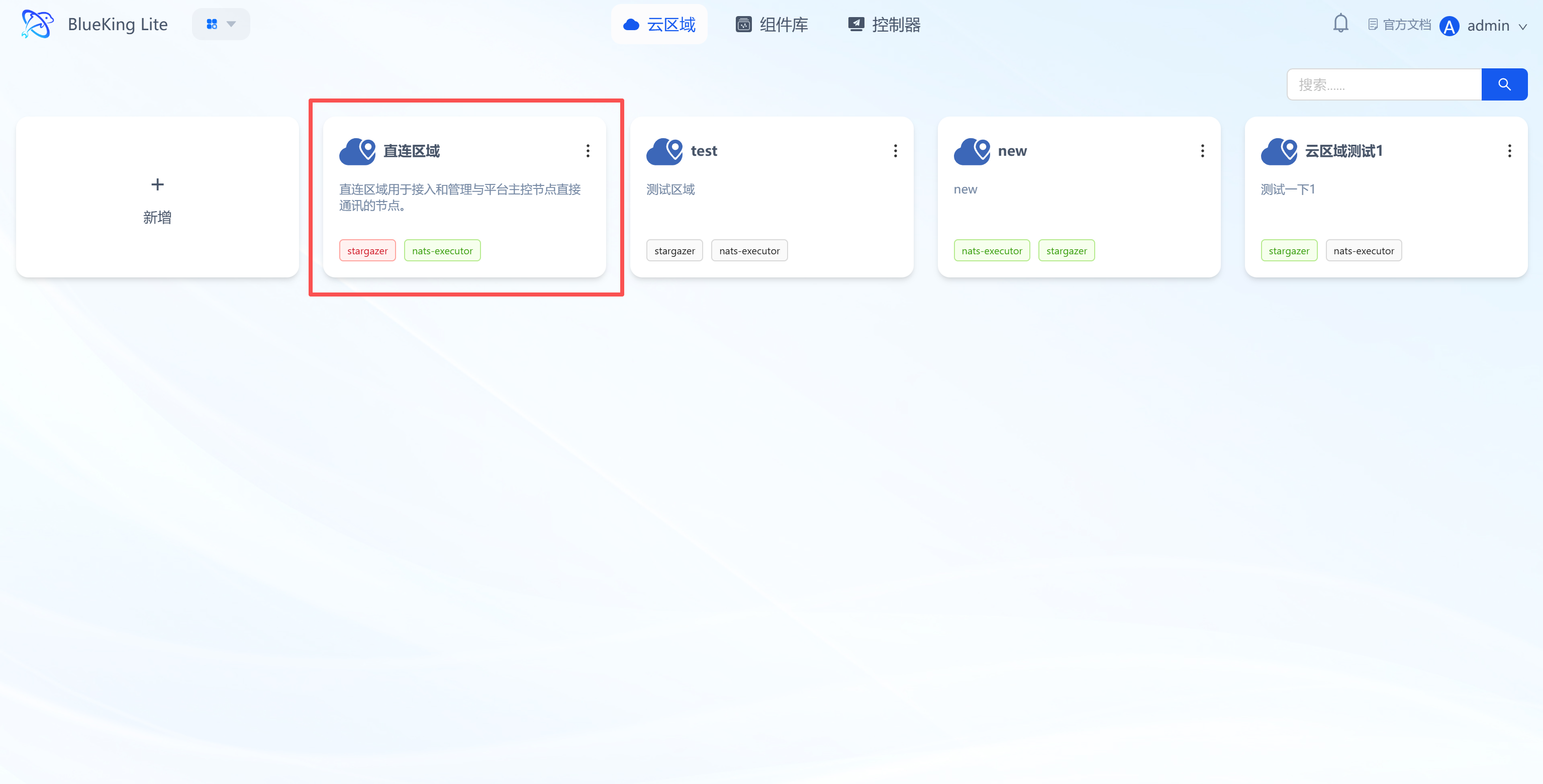
- 侧边栏导航:云区域子页面的侧边栏包含“节点、环境、变量”等功能,“节点”是管理服务器节点的入口。
步骤二:发起控制器安装
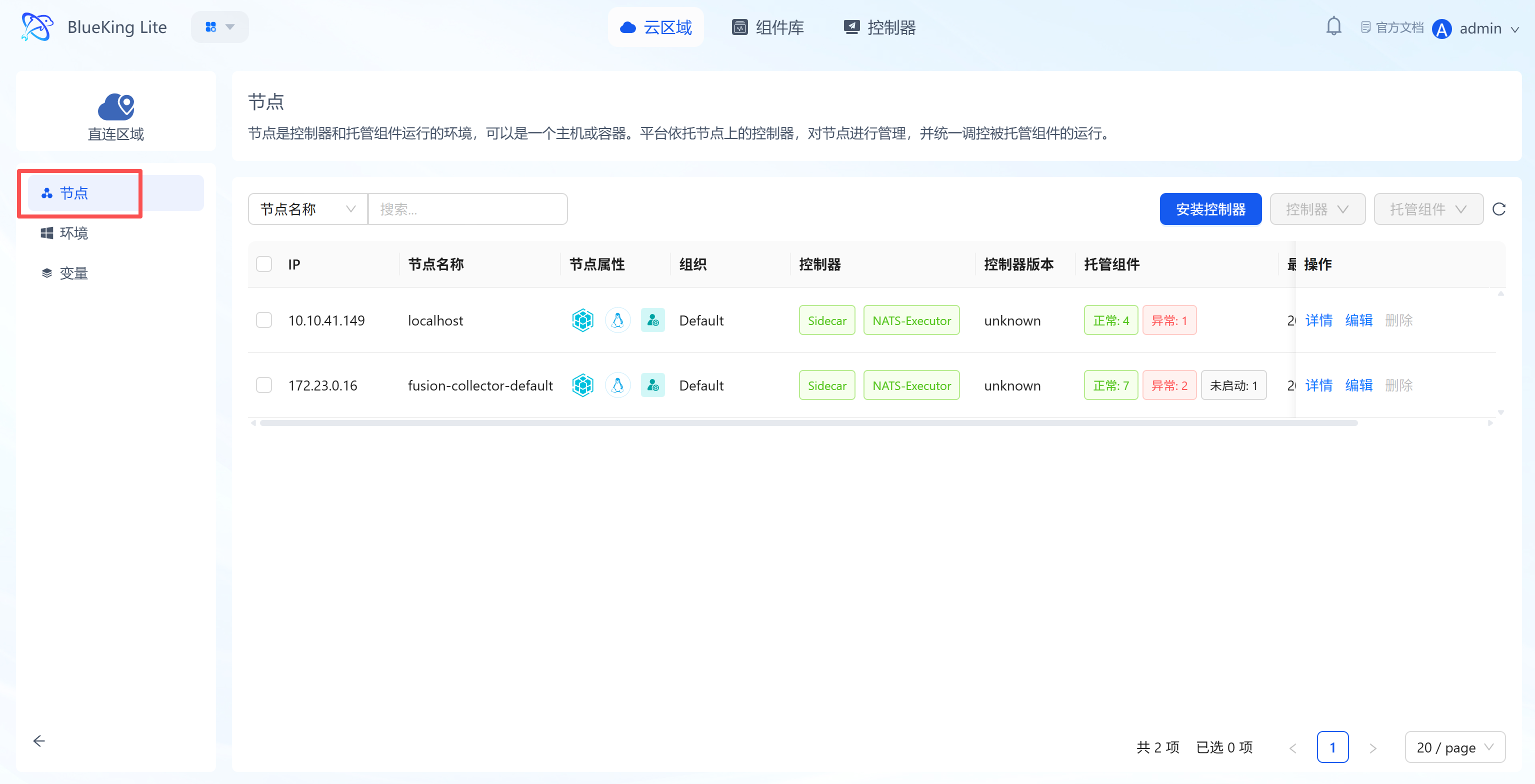
节点页面提供”安装控制器”功能,支持批量为节点部署管理组件。
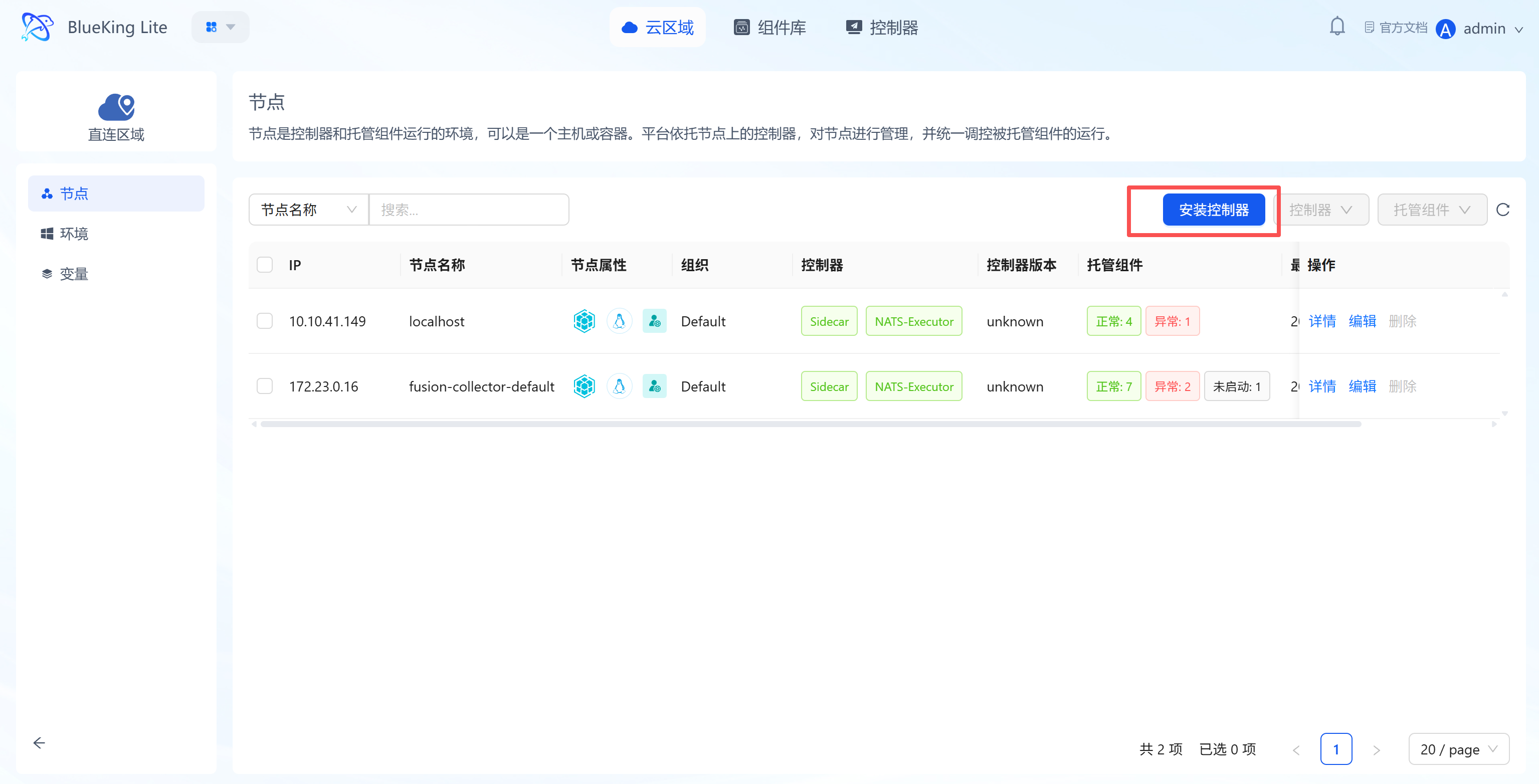
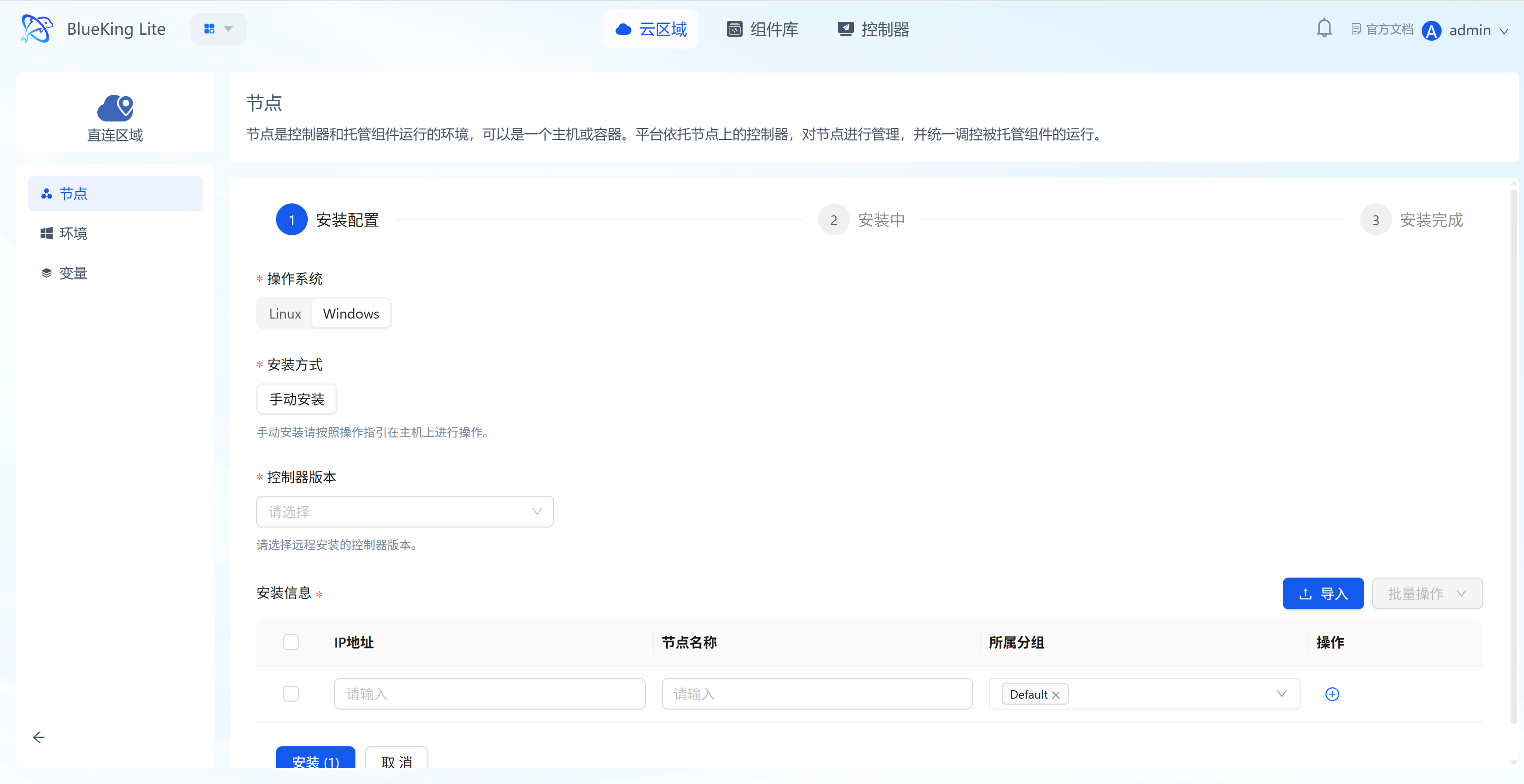
- 在节点页面右上角,点击 ”安装控制器” 按钮,打开安装配置面板。
- 选择节点对应的 ”操作系统”(Linux/Windows)。
🖼️ 界面指引:
- 节点列表区:展示已纳管的节点信息,包括IP、控制器状态、CPU 架构等;”安装控制器”按钮是部署管理组件的核心入口。
步骤三:配置安装方式与信息
系统支持远程/手动两种安装方式,适配不同运维场景的需求。
- 选择 ”安装方式”:
- 远程安装:填写节点的IP、登录账号、密码或 SSH 密钥等信息,系统自动完成部署。远程安装时系统会自动探测目标节点的 CPU 架构(x86_64 / ARM64),并匹配下发对应架构的 installer 与控制器包,无需手动选择架构;
- 手动安装:按页面指引复制安装命令,在节点主机上执行;执行时本机自动探测架构并下载匹配版本;
- 选择 ”控制器版本”(作为版本锚点),并补充对应的安装信息(仅远程安装需填写);
- 如安装任务失败,可在安装进度面板中查看分步骤执行状态,并对失败节点发起重试。
🖼️ 界面指引:
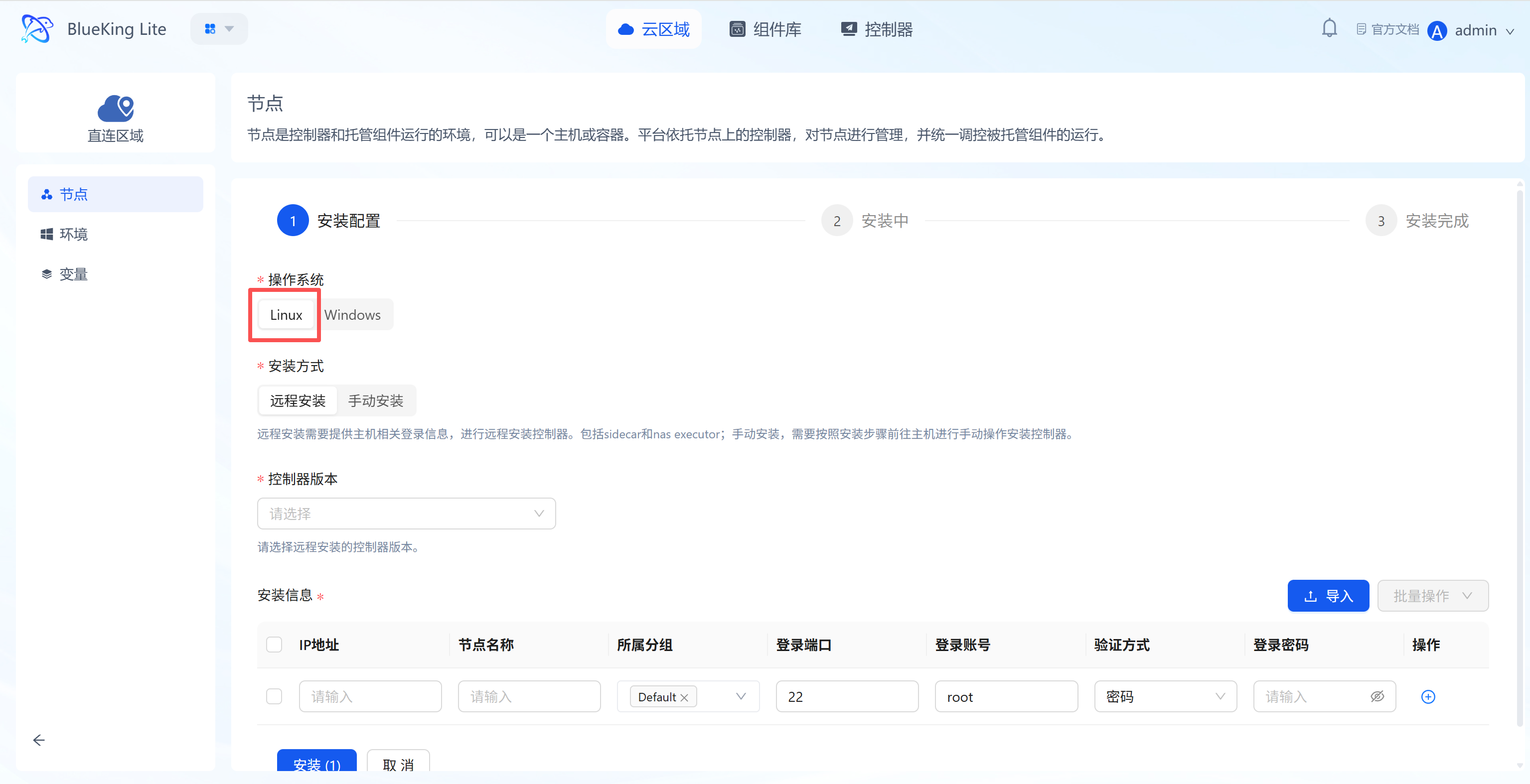
- 安装方式切换:根据节点的网络可达性选择安装方式,远程安装可批量自动化完成部署,CPU 架构由系统自动探测匹配。
步骤四:完成控制器安装
配置完成后,提交任务即可完成控制器部署。
- 确认安装配置信息无误后,点击面板底部的 “安装” 按钮。
- 等待安装进度完成,可在节点列表中查看控制器的运行状态。
托管组件部署
安装监控组件
控制器安装完成后,可通过托管组件功能部署探针、采集器等业务组件。
步骤一:选择目标节点
需先勾选待部署组件的节点,再发起组件安装任务。
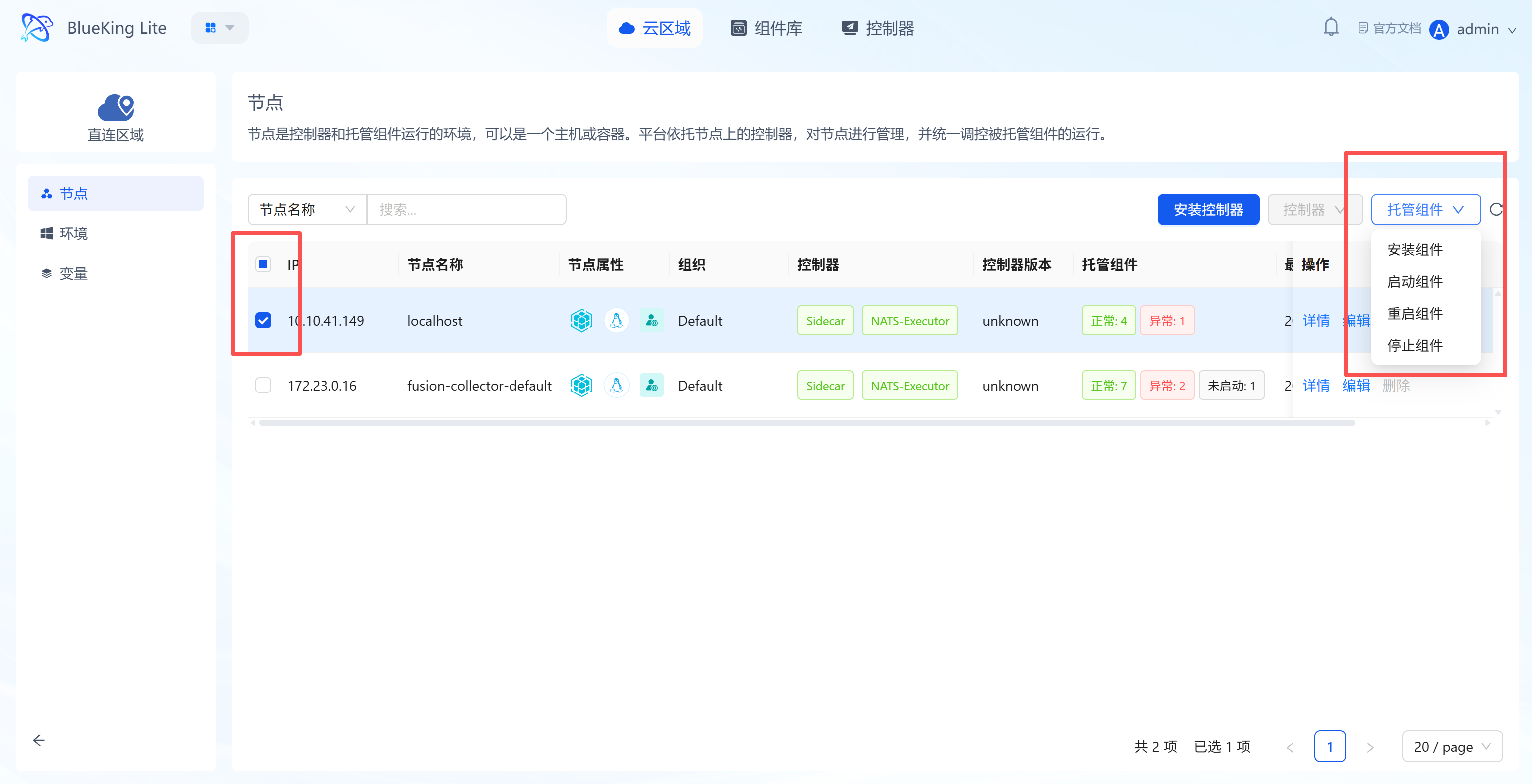
- 在节点列表中,勾选需要部署组件的目标节点。
- 点击页面右上角 “托管组件” 下拉菜单,选择 “安装组件”。
⚠️ 注意 / 安全最佳实践: 批量安装或批量运行组件前,请确保所选节点的操作系统与 CPU 架构一致,否则系统会拦截本次批量操作。
🖼️ 界面指引:
- 托管组件菜单:包含“安装、启动、重启、停止”组件的全生命周期操作,支持批量管理节点上的组件。
步骤二:配置组件信息
系统提供标准化组件列表,可快速选择需部署的探针/采集器。组件选项会按所选节点的 CPU 架构自动过滤,仅展示与节点架构匹配的采集器版本。
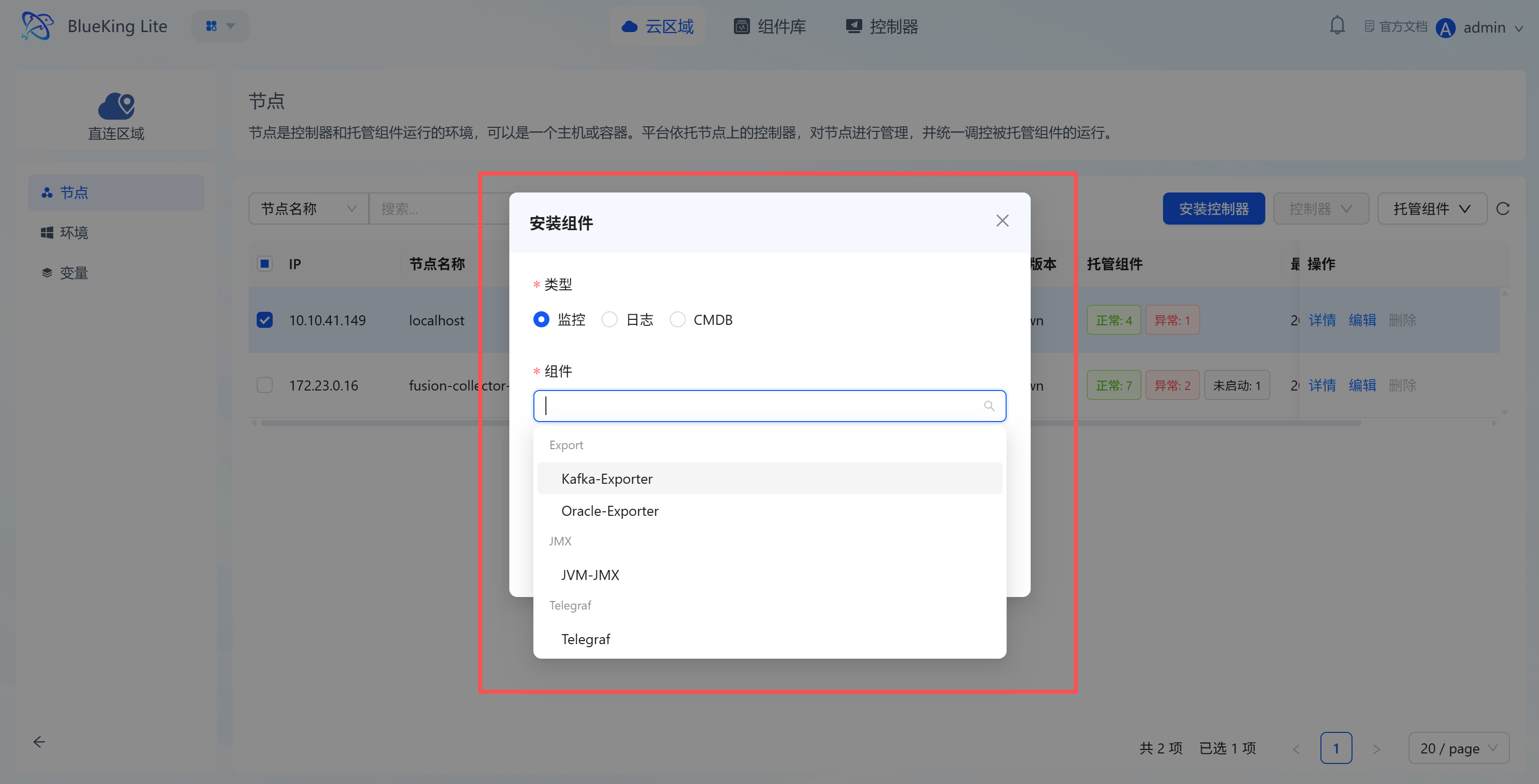
- 在”安装组件”弹窗中,选择组件 ”类型”(如”监控”)。
- 在 ”组件” 下拉列表中,选择目标组件(如Kafka-Exporter、Telegraf等)。
- 在 ”版本号” 下拉列表中,选择与目标节点操作系统、CPU 架构相匹配的组件版本。
⚠️ 注意: 若所选节点的 CPU 架构尚未识别(
cpu_architecture为空),系统将阻止打开采集器操作面板,请先完成控制器安装以让系统自动记录节点架构,或通过管理员执行历史节点架构回填命令。
🖼️ 界面指引:
- 组件类型分类:按”监控、日志、CMDB”等业务场景分类组件,便于快速定位目标采集器。
- 版本选择区:支持选择不同版本的组件,组件列表已按节点 CPU 架构预先过滤,确保版本匹配。
步骤三:完成组件安装
确认配置后提交任务,即可完成组件在目标节点的部署。
- 确认组件类型与选择无误后,点击弹窗的 “确认” 按钮。
- 部署完成后,可在节点列表的“托管组件”列查看组件运行状态。
- 若安装、启动、停止或重启任务失败,可在进度面板中对失败节点执行重试。
步骤四:编辑应用采集配置(按需)
组件安装后,需要为其分配采集配置方可真正执行采集任务。
- 在节点列表中,点击目标节点的任意字段进入节点详情侧边抽屉。
- 抽屉内展示该节点已安装的所有托管组件及其运行状态卡片。在卡片下方找到主配置与子配置模块。
- 点击“主配置”的编辑按钮,可修改全局采集规则;或在“子配置”列表中“新建子配置”定义具体采集目标任务。
- 修改并保存后,点击对应组件卡片区域的 “应用” 按钮,系统会将最新的配置文件下发至该节点的组件并使其生效。
- 配置生效后,返回节点列表观察组件状态变化,或结合监控、日志等业务模块继续验证采集结果是否已正常入库。